
オンライン会議の映像が止まる、クラウドのファイルが開くまでに時間がかかる、特定の席だけつながりにくい。オフィスのWi-Fiが遅いと、仕事の進み方に直接響きます。
この記事では、オフィスのWi-Fiが遅いときの対策を、原因の切り分け方から整理します。主な原因ごとの対策、周波数帯の選び方、業務用と来客用のネットワークの分け方、社内でできることと専門業者に頼む判断の基準、回線が止まったときの備えまで、総務省などの資料をもとにまとめました。
まず、どこで遅くなっているかを切り分ける
Wi-Fiが遅いと感じても、原因がWi-Fiの電波にあるとは限りません。インターネットの回線そのものが遅い場合もあれば、特定のパソコンだけに問題がある場合もあります。原因が違えば対策も違うため、最初に切り分けをします。
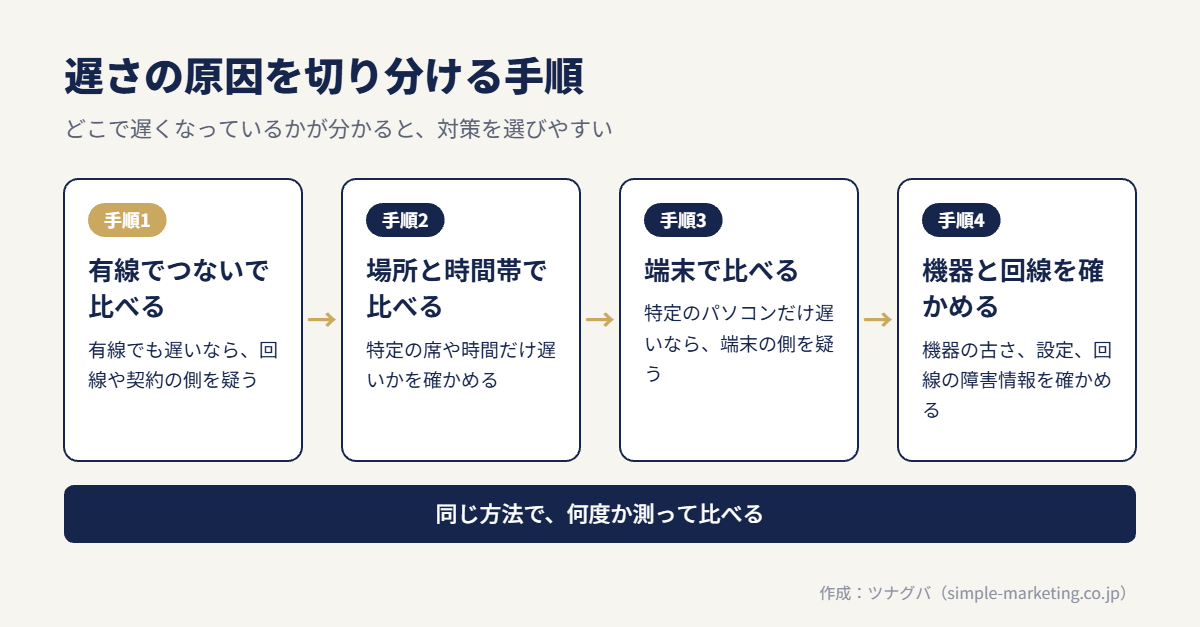
有線でつないで比べる
パソコンをLANケーブルでルーターにつなぎ、速度を測ります。有線でも遅い場合は、Wi-Fiではなく、回線やプロバイダ、契約の内容に原因がある可能性が高くなります。有線では速く、Wi-Fiだけが遅い場合は、ルーターやアクセスポイント、電波の届き方を疑います。
場所と時間帯で比べる
ルーターの近くと離れた席、朝と昼休み明けなど、場所と時間帯を変えて測ります。特定の席だけ遅いなら電波の届き方、特定の時間帯だけ遅いなら接続台数や使い方の影響が考えられます。
端末で比べる
同じ場所で、複数のパソコンやスマートフォンを比べます。特定の端末だけが遅い場合は、その端末の設定や、無線の部品の古さ、更新プログラムの適用の状況を確かめます。
機器と回線の状況を確かめる
ルーターやアクセスポイントの設定、機器の古さ、回線事業者やプロバイダの障害情報を確かめます。測るときは、同じ方法で何度か測り、結果を記録しておくと、あとで比べたり、事業者に相談したりするときに役立ちます。
見落としやすいのが、LANケーブルやスイッチングハブなど、Wi-Fiの手前にある機器です。古い規格のケーブルや機器が途中にあると、回線やルーターの性能を生かしきれないことがあります。回線の終端装置からルーター、各席までの間に、どのような機器とケーブルがあるかを書き出しておくと、見直す場所が分かります。
主な原因と対策
切り分けの結果から、見直す場所の見当をつけます。主な原因と対策を表にまとめます。
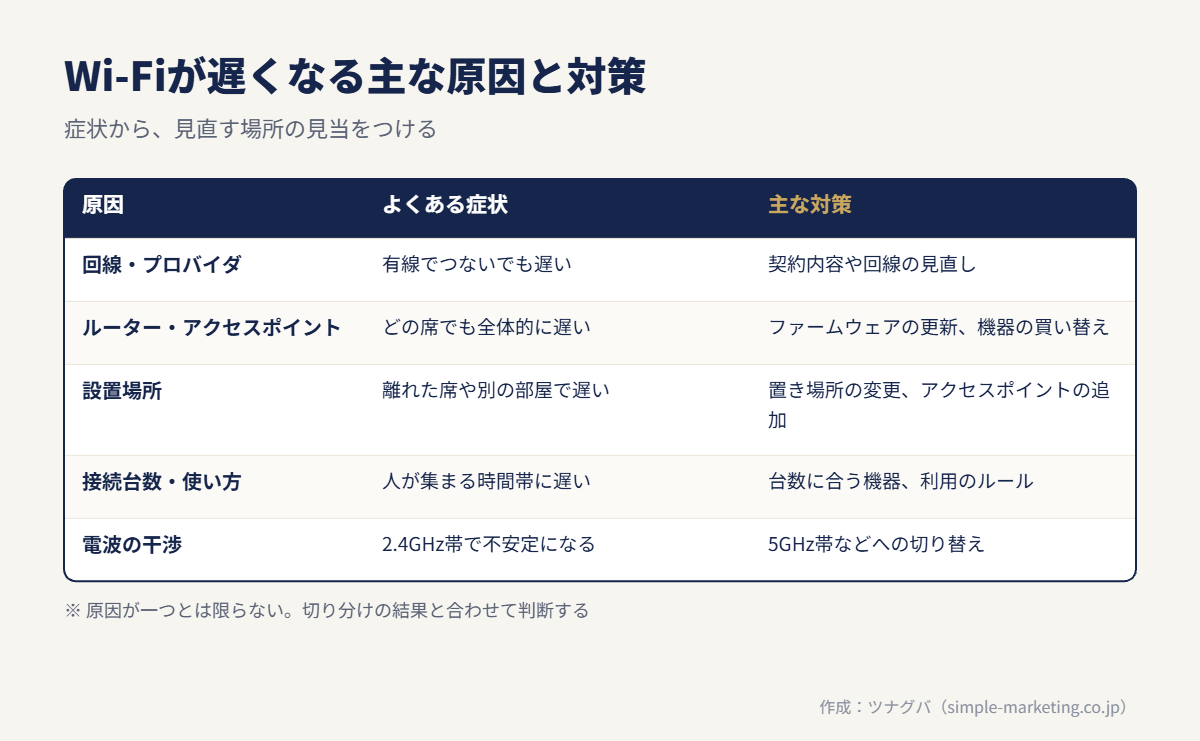
| 原因 | よくある症状 | 主な対策 |
|---|---|---|
| 回線・プロバイダ | 有線でつないでも遅い | 契約内容や回線、プロバイダの見直し |
| ルーター・アクセスポイント | どの席でも全体的に遅い | ファームウェアの更新、機器の買い替え |
| 設置場所 | 離れた席や別の部屋で遅い | 置き場所の変更、アクセスポイントの追加 |
| 接続台数・使い方 | 人が集まる時間帯に遅い | 台数に合う機器、大きなデータのやり取りのルール |
| 電波の干渉 | 2.4GHz帯で不安定になる | 5GHz帯などへの切り替え、チャネルの調整 |
| 端末 | 特定の端末だけ遅い | 端末の更新、設定の見直し |
ルーターやアクセスポイントが古い
家庭用のルーターを長く使い続けているオフィスは少なくありません。古い機器は、新しい通信の規格に対応していないだけでなく、安全の面でも問題があります。総務省の手引きは、古い機器について次のように注意しています。
Wi-Fiルーターが古い場合はメーカーのサポートが終了しており、ファームウェアの更新が行われません。
出典:総務省「公衆Wi-Fi提供者向け セキュリティ対策の手引き」(令和7年2月版)
機器の中で動くソフトウェアであるファームウェアに弱点が見つかったときは、メーカーから更新版が提供されます(出典:総務省「自宅Wi-Fi利用者向け 簡易マニュアル」(令和7年2月版))。サポートが続いている機器であれば、まず更新版を適用します。サポートが終わっている機器は、速さの問題がなくても買い替えを検討します。
設置場所と電波の届き方
ルーターを床に直接置いている、棚の奥や金属製のキャビネットの中に入れている、といった置き方は、電波の届き方を弱めます。できるだけ高く、見通しのよい場所に置き、オフィスの中央に近づけると、届く範囲が広がりやすくなります。
フロアが広い、部屋が分かれているといった場合は、1台のルーターですべての席をまかなうのは難しくなります。業務用のアクセスポイントを複数台置き、場所ごとに電波を届ける方法を検討します。一方で、電波は強ければよいわけではありません。総務省の手引きは、施設の中で提供する場合には、施設の中にのみ電波が届くように出力を調整する工夫が必要だとしています(出典:総務省「公衆Wi-Fi提供者向け セキュリティ対策の手引き」)。
接続台数と使い方
社員のパソコンとスマートフォン、プリンター、会議室の機器など、オフィスのWi-Fiにつながる機器は思った以上に多くなります。家庭向けの機器では、同時に接続する台数が増えると、速度が落ちたり、つながりにくくなったりすることがあります。機器を選ぶときは、同時に接続する台数の目安を確かめます。
大きなファイルの同期や、ソフトウェアの更新が同じ時間帯に重なると、全体が遅くなることもあります。更新の時間をずらす、大きなデータのやり取りは有線でつないだ端末で行うといったルールも、費用をかけずにできる対策です。
周波数帯の選び方
Wi-Fiには、2.4GHz帯、5GHz帯、6GHz帯という複数の周波数帯があります。それぞれ特徴が違うため、使い分けると改善することがあります。
2.4GHz帯は、壁などの障害物を回り込みやすく、遠くまで届きやすい一方で、多くの機器が使うため混み合いやすい周波数帯です。電子レンジなど、同じ周波数帯の電波を出す機器の影響を受けることもあります。5GHz帯は、2.4GHz帯より混み合いにくい一方で、障害物の影響を受けやすい特徴があります。
5GHz帯を使うときに知っておきたいのが、レーダーなどへの配慮です。業界団体のガイドラインは、次のように説明しています。
追加されたチャネル(52,56,60,64,100,104,108,112,116,120,124,128,132,136,140,144ch)の無線 LAN アクセスポイント(親機)では「DFS」「TPC」という電波の制御機能が使用されます。
出典:一般社団法人電子情報技術産業協会(JEITA)「5GHz帯および6GHz帯無線LANに関するガイドライン 第二版」(2024年3月29日)
こうしたチャネルでは、レーダーなどの電波を検知したときに、アクセスポイントが使うチャネルを切り替えることがあります。その間、通信が途切れたように感じる場合があります。会議室などで通信が一時的に止まる現象が続くときは、使うチャネルの設定を見直すことも選択肢です。
同じガイドラインは、5GHz帯のうちW56と呼ばれるチャネルに限り屋外で使えること、W53は屋外では使えないことも示しています(出典:JEITA「5GHz帯および6GHz帯無線LANに関するガイドライン 第二版」)。オフィスの屋外のスペースでWi-Fiを使う場合は、設定を確かめておきます。
6GHz帯を使う場合
2022年9月に施行された総務省令により、無線LANの新しい周波数として6GHz帯(5925〜6425MHz)が使えるようになりました(出典:JEITA「5GHz帯および6GHz帯無線LANに関するガイドライン 第二版」)。ただし、6GHz帯に対応しているのはIEEE 802.11axと802.11beの規格だけで、ルーターとパソコンの両方が対応していないと使えません(出典:JEITA「5GHz帯および6GHz帯無線LANに関するガイドライン 第二版」)。
総務省の情報通信白書は、6GHz帯での屋外利用や、6.5GHz帯(6425〜7125MHz)への拡張について、既存の無線局との周波数の共用の技術的な条件が検討されていると紹介しています(出典:総務省「令和7年版 情報通信白書」無線LANの高度化)。新しい周波数帯は選択肢の一つですが、社員の端末が対応しているかを先に確かめる必要があります。
業務用と来客用のネットワークを分ける
来客や取引先にWi-Fiを貸すオフィスでは、業務用と来客用のネットワークを分けておくことが大切です。安全のためだけでなく、来客用の通信が業務用の通信を圧迫しないようにする意味もあります。
物理的に異なるネットワークを構築(物理分離)するか、VLAN技術などを用いて論理的に別のネットワークを構築(論理分離)して、業務用のネットワークとWi-Fi提供用のネットワークは分離しましょう。
出典:総務省「公衆Wi-Fi提供者向け セキュリティ対策の手引き」(令和7年2月版)
公衆Wi-Fiの提供者向けの手引きですが、オフィスで来客用のWi-Fiを用意する場合にも参考になります。あわせて、セキュリティの方式はWPA2またはWPA3にし、ルーターの管理用のパスワードも安全なものに変更するよう、総務省のマニュアルは勧めています(出典:総務省「自宅Wi-Fi利用者向け 簡易マニュアル」)。
総務省は、自宅のWi-Fiの利用者向けと公衆Wi-Fiの利用者向けの簡易マニュアル、公衆Wi-Fiの提供者向けの手引きを、令和7年2月版としてまとめて公開しています(出典:総務省「無線LAN(Wi-Fi)の安全な利用(セキュリティ確保)について」)。社内のWi-Fiの設定を見直すときの確認項目として使えます。
中小企業の情報セキュリティ対策全体の進め方は、IPAの「中小企業の情報セキュリティ対策ガイドライン」が参考になります。2026年3月27日に第4.0版が公開されています(出典:独立行政法人情報処理推進機構(IPA)「中小企業の情報セキュリティ対策ガイドライン」)。
社内でできる対策と、専門業者に頼む判断の基準
Wi-Fiの改善は、すべてを専門業者に頼む必要はありません。社内で確かめられることも多くあります。
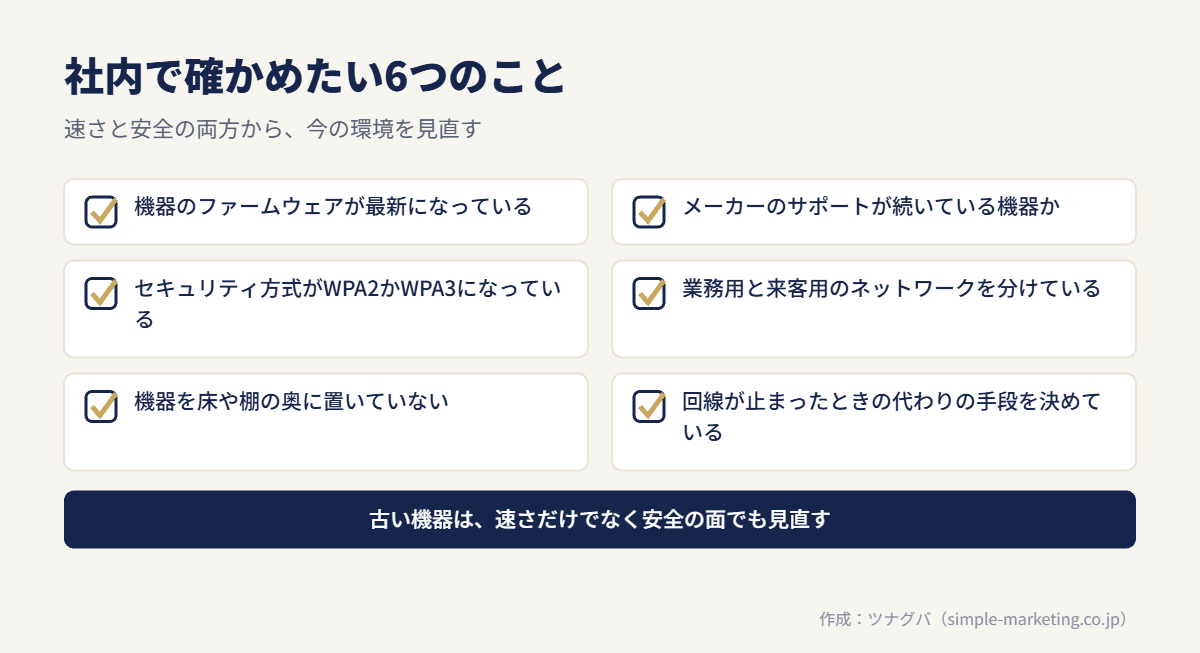
次のことは、社内でも取り組みやすい対策です。
- ルーターや端末を再起動し、ファームウェアや更新プログラムを適用する
- ルーターの置き場所を、高く見通しのよい場所に変える
- 5GHz帯につなげる端末は、5GHz帯につなぐ
- 大きなファイルの同期や更新の時間をずらす
- 業務用と来客用のネットワークを分ける
一方で、次のような場合は、ネットワークの専門業者や回線事業者への相談を検討します。
- 社員が数十人以上いて、フロアが広い、または複数の部屋に分かれている
- 業務用のアクセスポイントを複数台置き、まとめて管理したい
- 有線でも遅く、回線や契約の見直しが必要そうだ
- 社内にネットワークの設定が分かる人がいない
専門業者に頼む場合は、電波の届き方を事前に調べてもらえるか、導入後の設定変更や障害時の対応をどこまで頼めるかを確かめておくと、比べやすくなります。
回線が止まったときの備えも考える
Wi-Fiが遅い問題と、回線が止まる問題は別のものです。機器や設定を見直してWi-Fiが速くなっても、インターネットの回線そのものが止まれば、オフィスの業務は止まります。
クラウドのサービスやオンライン会議、電話を回線に頼っている会社ほど、回線が止まったときの影響は大きくなります。テレワークを含めた働き方の安全については、総務省がテレワークセキュリティガイドライン(第5版)や、中小企業等の担当者向けのチェックリストを公開しています(出典:総務省「テレワークにおけるセキュリティ確保」)。
回線が止まったときの備えとしては、予備の回線を用意する方法があります。たとえば、通信障害に備えるインターネット回線のバックアップのように、メインの回線が止まったときに予備の回線へ自動で切り替える仕組みです。
ただし、予備の回線は、Wi-Fiが遅い問題そのものを解決するものではありません。回線が止まると営業や業務ができなくなる会社には向いていますが、回線が止まっても紙やスマートフォンで業務を続けられる会社や、止まる時間が短ければ困らない会社では、優先度は下がります。
費用の考え方
Wi-Fiの改善にかかる費用は、どこを見直すかによって大きく変わります。一律の相場で考えるのではなく、次の条件をそろえて見積もりを比べます。
- 対象の広さ:フロアの広さ、部屋の数、席の数
- 接続台数:パソコン、スマートフォン、プリンターなどの合計
- 機器:業務用のアクセスポイントの台数と、管理の方法
- 工事:LANケーブルの配線や、天井への取り付けが必要か
- 運用:設定の変更や障害時の対応を、どこまで頼むか
機器を買い替える前に、切り分けの結果を整理しておくと、必要のない機器を買わずに済みます。回線が原因なのに機器だけを替えても、改善は見込めません。見積もりは、同じ条件で複数の業者に出してもらうと、内訳の違いが見えます。
あわせて読みたい
ツナグバで、回線のバックアップのサービスを比べる
ツナグバは、法人向けサービスを無料で探し、複数のサービスの資料をまとめて請求できるサイトです。
通信・IT機器の分野では、通信障害に備えるインターネット回線のバックアップのサービスを掲載しています。回線が止まると業務が止まる企業や店舗に向いています。
Wi-Fiの速さの見直しとあわせて、回線が止まったときの備えも考えておきたい場合は、資料で詳細を確認してください。
こんな課題があれば
- 回線が止まるとレジや予約システムが使えず、営業ができなくなる
- 通信障害が起きたとき、復旧を待つ以外に手がない
- 回線を二重に契約するのは費用や管理が負担になりそうで踏み切れない
掲載サービスでできること
- メイン回線が止まると予備の回線に切り替わる:障害を検知すると、予備の回線へ自動で切り替える仕組みです。業務が止まる時間を短くすることを目指します。
- 回線が戻ればメイン回線に戻せる:メイン回線が復旧した後に、元の回線へ戻す仕組みを持つものが一般的です。切り替えの動き方は製品によって違うため、資料で確認してください。
- 今の回線に追加する形で導入できる:メインの回線を変えずに、予備の回線と機器を追加する形が一般的です。今の環境に合わせて検討できます。
資料で確かめたいこと
- 予備回線の種類と、通信の速さ・容量の上限
- 月額料金と、機器の費用の内訳
- 今の回線や機器と組み合わせられるか
- 障害時の問い合わせ窓口と対応時間
- 契約期間と、途中で解約したときの費用
よくある質問
Wi-Fiが遅いとき、最初に何をすればよいですか?
パソコンをLANケーブルでルーターにつなぎ、速度を比べます。有線でも遅ければ回線や契約の側、有線では速ければWi-Fiの側に原因がある可能性が高くなります。あわせて、ルーターと端末の再起動と更新を行います。
家庭用のルーターをオフィスで使ってもよいですか?
少人数のオフィスで、接続台数が少なければ使える場合もあります。ただし、同時に接続する台数が増えると遅くなりやすく、メーカーのサポートが終わった古い機器は、ファームウェアが更新されず安全の面でも問題があります。台数と機器のサポートの状況を確かめてください。
中継機を置けば、遅さは解消しますか?
電波が届きにくい場所がある場合は改善することがあります。一方で、置き方や機器によっては、かえって速度が落ちることもあります。広いオフィスでは、業務用のアクセスポイントを複数台置く方法も比べて検討してください。
回線のバックアップを入れれば、Wi-Fiは速くなりますか?
なりません。回線のバックアップは、メインの回線が止まったときに業務を続けるための仕組みです。Wi-Fiの遅さは、切り分けをしたうえで、機器や設置場所、回線の契約の見直しで対策します。
参考資料
- 総務省「無線LAN(Wi-Fi)の安全な利用(セキュリティ確保)について」
- 総務省「自宅Wi-Fi利用者向け 簡易マニュアル」(令和7年2月版)
- 総務省「公衆Wi-Fi提供者向け セキュリティ対策の手引き」(令和7年2月版)
- 一般社団法人電子情報技術産業協会(JEITA)「5GHz帯および6GHz帯無線LANに関するガイドライン 第二版」(2024年3月29日)
- 総務省「令和7年版 情報通信白書」無線LANの高度化
- 独立行政法人情報処理推進機構(IPA)「中小企業の情報セキュリティ対策ガイドライン」(第4.0版)
- 総務省「テレワークにおけるセキュリティ確保」
- 総務省「テレワークセキュリティガイドライン(第5版)」(令和3年5月)