
紙の書類や持ち歩く資料を減らしたい、現場で記録をその場で済ませたい。こうした理由で、タブレットを業務に取り入れる企業が増えています。ただ、目的があいまいなまま導入すると、使われない端末が残るだけになりがちです。この記事では、部署・業種別の活用例、パソコンやスマートフォンとの使い分け、導入の判断基準と費用の考え方、そしてタブレットが向いていない業務までを整理します。
タブレットを業務で使う主なメリット
タブレットの特徴は、持ち運びやすさと、画面を見せながら操作できることです。業務で使うと、次のような変化が期待できます。
- 起動が早く、立ったままでも操作しやすい
- 画面を相手に見せながら説明できる
- 紙に書いて事務所で入力し直す手間を減らせる
- 写真や動画を撮って、そのまま記録に残せる
- 資料をクラウドに置けば、最新の版をどこでも開ける
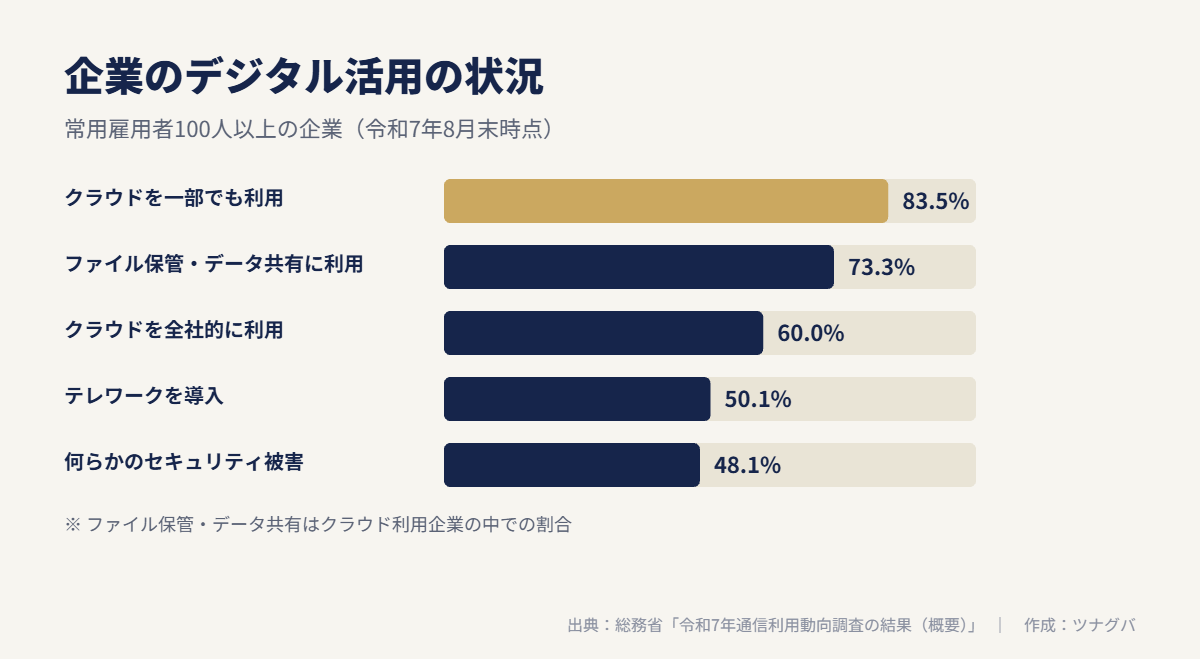
働く場所も変わってきています。総務省の令和7年通信利用動向調査では、常用雇用者100人以上の企業のうち、テレワークを導入している企業の割合は50.1%で、前年から2.8ポイント増えました(出典:総務省「令和7年通信利用動向調査の結果(概要)」)。事務所の外で資料を見る、記録を残すといった場面は、今後も増えていくと考えられます。
タブレットが使いやすくなった背景には、資料や記録をクラウドに置く企業が増えたこともあります。同じ調査では、クラウドの利用について次のように報告されています。
クラウドコンピューティングサービス(以下「クラウドサービス」という。)を一部でも利用している企業の割合は 83.5%となっている。
出典:総務省「令和7年通信利用動向調査の結果(概要)」
利用の内容では「ファイル保管・データ共有」が73.3%と最も多くなっています(出典:総務省「令和7年通信利用動向調査の結果(概要)」)。ファイルがクラウドにあれば、タブレットは「どこでも最新の資料を開ける窓口」として働きます。反対に、資料が社内のパソコンや紙にしかない状態では、タブレットを配っても使い道が限られます。導入の前に、資料の置き場所を確かめておくことが大切です。
パソコン・スマートフォンとの使い分け
タブレットは万能ではありません。パソコンやスマートフォンと役割を分けて考えると、導入の目的がはっきりします。
| 端末 | 得意なこと | 苦手なこと | 向いている業務の例 |
|---|---|---|---|
| タブレット | 画面を見せる・立って操作する・写真付きの記録 | 長文の入力・複雑な表計算 | 接客、点検記録、受付、注文入力、営業の提案 |
| ノートパソコン | 長文の作成・表計算・複数の作業を同時に行う | 立ったままの操作・持ち歩きながらの入力 | 資料作成、経理、データ分析 |
| スマートフォン | 通話・連絡・素早い確認 | 画面が小さく、人に見せる説明には不向き | 連絡、簡単な確認、写真の撮影 |
「パソコンの代わり」として導入すると、入力のしにくさが不満につながりやすくなります。「紙の代わり」や「見せる道具」として導入すると、効果が出やすい傾向があります。
部署別のタブレット活用例
ここからは、具体的な活用例を紹介します。まずは部署ごとの使い方です。
1. 営業:提案資料と動画を見せる
紙のパンフレットの代わりに、資料や製品の動画を画面で見せます。紙では伝えにくい動きや使い方も、動画なら短い時間で伝えられます。最新の資料をクラウドに置いておけば、古い資料を持ち歩くことがなくなります。訪問先でそのまま見積もりを作る使い方もあります。
2. 営業:商談の記録をその場で残す
商談の直後に、内容をタブレットで顧客管理のシステムに入力します。会社に戻ってから思い出して書くより、正確な記録が残りやすくなります。
3. 会議:資料のペーパーレス化
会議の資料を印刷せず、各自のタブレットで見ます。印刷やホチキス留めの手間が減り、資料の差し替えもすぐにできます。
4. 総務・受付:来客の受付
受付にタブレットを置き、来客が自分で名前や訪問先を入力する形にします。紙の受付簿と違い、前の来客の名前がほかの人に見えない点も利点です。担当者への呼び出しと組み合わせれば、受付に常に人を置く必要が減ります。
5. 人事・教育:研修と手順書の確認
作業手順を動画や写真付きのマニュアルにして、タブレットで見られるようにします。新しく入った人が、現場で手順を確認しながら作業できます。
業種別のタブレット活用例
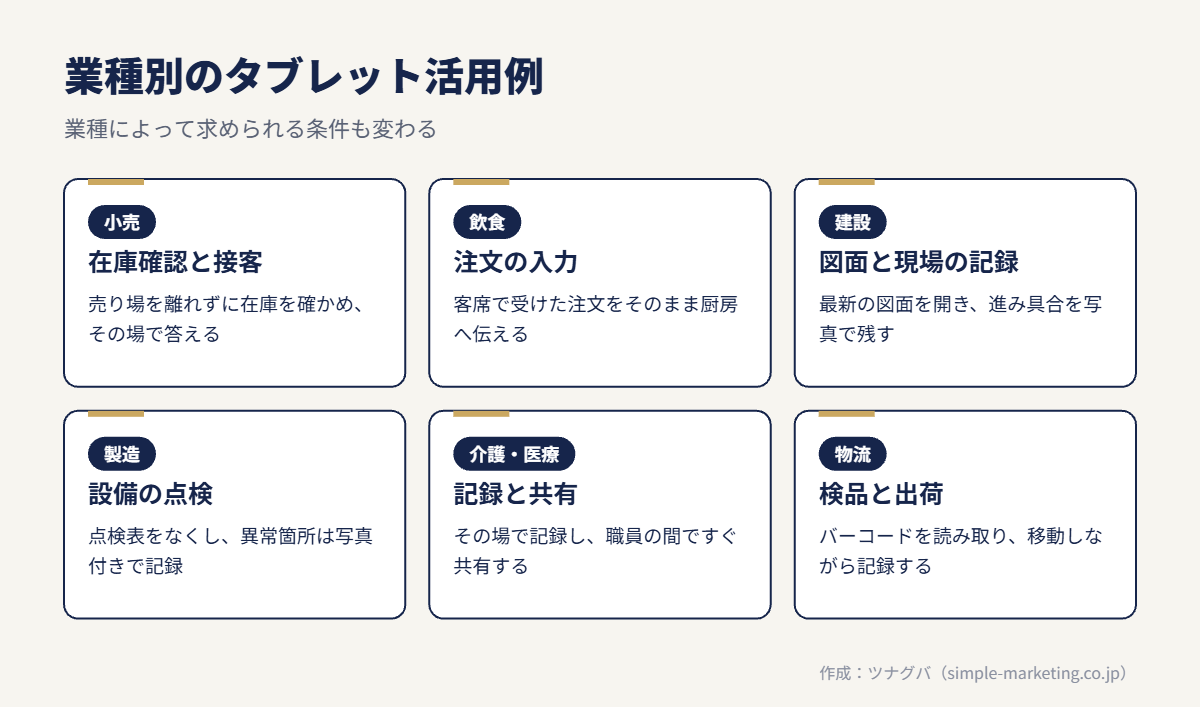
次に、業種ごとの使い方です。業種によって、タブレットに求められる条件も変わります。
6. 小売店:在庫の確認と接客
売り場で在庫や他の店舗の取り扱いを確認し、その場でお客さまに答えます。商品の写真や動画を見せながら説明する使い方もあります。お客さまを待たせる時間が減り、売り場を離れずに対応できる点が利点です。
7. 飲食店:注文の入力
客席で注文を受け、そのまま厨房に伝えます。お客さま自身が注文するセルフオーダーの端末として使う店舗もあります。手書きの伝票と比べて、注文の聞き間違いや書き間違いを減らしやすくなります。
8. 建設業:図面の確認と現場の記録
紙の図面の代わりに、タブレットで図面を開きます。図面の修正があっても、最新の版をすぐに現場で共有できます。工事の進み具合を写真で記録し、そのまま報告書にまとめる使い方が一般的です。
9. 製造業:作業記録と設備の点検
紙の点検表の代わりに、タブレットで点検の結果を入力します。異常があった箇所は写真を付けて記録できるため、報告を受ける側も状況をつかみやすくなります。事務所での入力し直しが不要になり、記録の集計もしやすくなります。
10. 介護・医療:記録と情報の共有
訪問先やベッドのそばで記録を入力し、職員の間で共有します。紙の記録を事務所で書き写す手間が減り、職員の間で情報を共有するまでの時間も短くなります。個人情報を扱うため、端末の管理には特に注意が必要です。医療機関などで医療情報を扱う場合は、厚生労働省の「医療情報システムの安全管理に関するガイドライン」(第7.0版、令和8年6月)も確認の対象になります(出典:厚生労働省「医療情報システムの安全管理に関するガイドライン 第7.0版」)。
11. 不動産:物件の紹介と契約の説明
物件の写真や間取りを画面で見せながら説明します。現地の案内でも、周辺の情報をその場で示せます。重要な事項の説明に使う資料も、画面で一緒に確認しながら進められます。
12. 物流・倉庫:検品と出荷の管理
バーコードを読み取って検品し、結果をそのまま記録します。倉庫の中を移動しながら作業できる点が、タブレットの利点です。小さな画面のスマートフォンより、商品の一覧や作業の指示を見やすくなります。
導入するかどうかの判断基準
活用例を見ると、どの業務にも使えそうに思えます。しかし、導入の効果が出るかどうかは業務の性質で決まります。次の5つの基準で、自社の業務を確かめてください。
| 判断の基準 | 導入の効果が出やすい | 効果が出にくい |
|---|---|---|
| 業務の場所 | 事務所の外や、立って行う作業が多い | 机に座って行う作業が中心 |
| 現在のやり方 | 紙に書いて後から入力し直している | すでにパソコンで完結している |
| 入力の量 | 選択・チェック・写真が中心 | 長い文章の入力が中心 |
| 人に見せる場面 | お客さまや同僚に画面を見せて説明する | 自分だけが画面を見る |
| 使う人の数 | 同じ作業をする人が複数いる | 1人だけが時々使う |
「効果が出やすい」に多く当てはまる業務から始めるのが、失敗を減らす目安です。
業務用タブレットの選び方
活用する業務が決まったら、その業務に合う端末を選びます。性能の高さより、業務で困らないかを基準にするのが目安です。
使うアプリに合うOSを選ぶ
最初に、業務で使うアプリや業務システムが対応しているOSを確認します。社内ですでに使っているスマートフォンやパソコンと同じ系統のOSにすると、設定や管理の方法をそろえやすくなります。
画面の大きさは使う場面で決める
お客さまに見せる、図面を開くといった業務では大きめの画面が向いています。片手で持って歩きながら使う業務では、小さく軽い端末のほうが扱いやすくなります。
使う環境に合う耐久性を選ぶ
屋外、工場、厨房など、水やほこり、落下のおそれがある環境では、耐久性の高い機種か、丈夫なケースが必要です。事務所や店舗の中だけで使うなら、一般的な機種で足りることが多くあります。
調達の方法を比べる
端末は、新品の購入、整備済み品の購入、レンタルの中から選べます。使う期間が短いならレンタル、用途が決まっていて台数が多いなら整備済み品、最新の機能が必要なら新品というように、条件で選び分けるのが目安です。
導入前のチェックリスト
導入を決める前に、次の項目を確認しておきます。
- タブレットで置き換える業務を、具体的に1つ決めた
- 置き換える前の手間(時間・紙の枚数・入力の回数)を記録した
- 使うアプリや業務システムが、タブレットで動くことを確かめた
- Wi-Fiで使うか、SIMを入れて通信するかを決めた
- 端末を管理する担当者を決めた
- 紛失したときの連絡の流れを決めた
- 試験導入の期間と、効果を判断する基準を決めた
導入の進め方:5つのステップ
タブレットの導入は、段階を分けて進めるほうが失敗を減らせます。一般的な流れは次のとおりです。
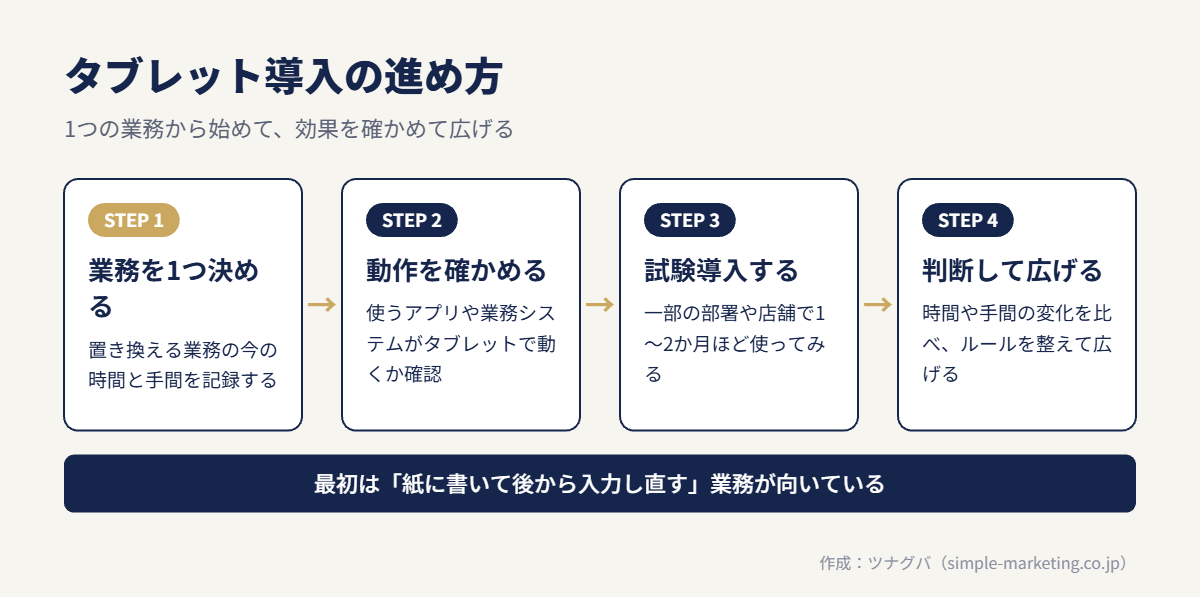
- 置き換える業務を1つ決め、今のやり方にかかる時間と手間を記録する
- 使うアプリや業務システムを選び、タブレットで動くかを確かめる
- 一部の部署や店舗で、1〜2か月ほど試験導入する
- 使った人の声と、時間や手間の変化を集めて効果を判断する
- 管理のルールを整え、必要な台数をそろえて対象を広げる
最初の業務は「紙をなくす」ものを選ぶ
最初に置き換える業務は、紙に書いて後から入力し直している業務が向いています。効果が数字で見えやすく、現場の人も変化を実感しやすいためです。点検表、日報、受付簿、注文票などが代表的です。
現場の人を試験導入に巻き込む
端末を選ぶ担当者と、実際に使う人が違うと、使いにくさに気づくのが遅れます。試験導入の段階から現場の人に使ってもらい、画面の大きさ、重さ、文字の見やすさについて意見を聞いてください。
使い方の説明を短くまとめる
導入した直後は、使い方がわからずに紙へ戻ってしまう人が出ることがあります。1枚にまとめた手順書や、短い説明の動画を用意しておくと、定着しやすくなります。
効果をはかる指標の例
導入の効果は、感覚ではなく数字で確かめます。業務ごとに、次のような指標を導入前と後で比べるのが目安です。
| 業務 | はかる指標の例 |
|---|---|
| 点検・記録 | 1件あたりの記入時間、事務所での入力し直しの件数 |
| 会議 | 印刷した枚数、資料の準備にかかった時間 |
| 営業 | 商談の記録を入力するまでの時間、資料の持ち出し忘れの件数 |
| 受付 | 受付対応にかかった人の時間 |
| 注文入力 | 注文から提供までの時間、注文の聞き間違いの件数 |
数字が変わらない場合は、業務の選び方やアプリの使い方を見直すきっかけになります。効果の出ない業務を無理に続けず、別の業務に切り替える判断も大切です。
費用の考え方
タブレットの導入費用は、端末代だけではありません。次の費用を合わせて考えるのが目安です。
- 端末代(新品・整備済み品・レンタルで変わる)
- ケース、保護フィルム、充電器などの周辺機器
- 業務で使うアプリやシステムの利用料
- 通信費(SIMを入れる場合)
- 端末の管理ツールの利用料(台数が多い場合)
- 故障や紛失に備えた予備機・保証の費用
費用は、台数・端末の種類・使うアプリによって大きく変わります。比べるときは、端末代を使う年数で割った1年あたりの費用で考えると、判断しやすくなります。
使う年数の目安として、国税庁の耐用年数表では「パーソナルコンピュータ(サーバー用のものを除く。)」は4年とされています(出典:国税庁 確定申告書等作成コーナー「耐用年数(器具・備品)(その1)」)。タブレットをこの区分で扱うかどうかは、税理士に確認してください。
税務の面では、中小企業者等で青色申告をしている法人なら、令和8年4月1日以後に取得した取得価額40万円未満の資産を、年間合計300万円までその年の損金にできる特例があります(出典:国税庁「No.5408 中小企業者等の少額減価償却資産の取得価額の損金算入の特例」)。従業員数などの条件があるため、適用できるかは事前に確認します。
端末代を抑えたい場合は、新品だけでなく、点検・整備を済ませた法人向けの整備済みタブレット端末を使う方法もあります。受付や注文入力のように用途が決まっている業務なら、最新モデルでなくても十分に使えることが多いためです。
補助金を使う場合の注意
補助金を使って端末をそろえる方法もあります。中小企業庁の資料では、インボイス枠(インボイス対応類型)の対象経費として、次のように書かれています。
ソフトウェア・クラウドサービスの使用に資する機器(PC・タブレット、レジ・券売機等)の購入費用、設置費用
出典:中小企業庁「デジタル化・AI導入補助金2026の概要」
つまり、補助の対象になるのは、会計や受発注などのソフトウェアを導入し、それを使うための機器として端末を買う場合です。PC・タブレット等の補助額は10万円まで、補助率は1/2以内とされています(出典:中小企業庁「デジタル化・AI導入補助金2026の概要」)。交付の決定前に購入した端末は対象にならないのが一般的なため、購入の時期は公募の要領で必ず確かめてください。
セキュリティと運用の注意点
業務用のタブレットは、持ち歩く分だけ紛失や盗難のリスクが高くなります。IPA(情報処理推進機構)は、中小企業向けの情報セキュリティ対策として、OSやソフトウェアを最新に保つこと、パスワードを強くすること、共有の設定を見直すことなどを基本に挙げています(出典:IPA「中小企業の情報セキュリティ対策ガイドライン」)。
被害も身近です。総務省の調査では、過去1年間にインターネット利用で「何らかの被害を受けた」企業は48.1%で、「標的型メールの送付」が31.8%と最も多くなっています(出典:総務省「令和7年通信利用動向調査の結果(概要)」)。タブレットでメールや業務システムを開くなら、パソコンと同じ水準の対策が必要です。
顧客の個人データを端末に入れて持ち歩く場合は、個人情報保護委員会のガイドラインにも目を通しておきます。持ち運びについて、次のように定めています。
個人データが記録された電子媒体又は書類等を持ち運ぶ場合、容易に個人データが判明しないよう、安全な方策を講じなければならない。
出典:個人情報保護委員会「個人情報の保護に関する法律についてのガイドライン(通則編)」
タブレットでいえば、画面ロック、端末の暗号化、紛失時の遠隔ロックなどが具体的な方策にあたります。端末にデータを残さず、クラウド上で閲覧する運用にするのも一つの方法です。
画面ロックと紛失時の対応
画面ロックを必ず設定し、紛失したときにすぐ報告する流れを決めておきます。台数が多い場合は、MDM(モバイルデバイス管理)を使うと、遠隔でロックやデータの消去ができます。
アプリと使い方のルール
業務に関係のないアプリを入れない、私的な利用をしないといったルールを決めます。ただし、制限を厳しくしすぎると、私物の端末で作業されるおそれがあります。業務に必要な範囲を見極めることが大切です。
充電と保管の決まり
共用の端末は、置き場所と充電の担当を決めておかないと、使いたいときに電池が切れていることがあります。地味な点ですが、現場で使われ続けるかどうかを左右します。
タブレットが向いていないケース
次のような業務では、タブレットを導入しても効果が出にくいことがあります。
- 長い文章や複雑な表を作る作業が中心
- 机に座ったまま行う作業で、すでにパソコンで完結している
- 使う人が1人だけで、使う頻度も低い
- 使いたい業務システムがタブレットに対応していない
- 屋外や工場など厳しい環境で使うのに、耐久性の高い機種を用意できない
こうした場合は、無理にタブレットを入れず、今あるパソコンやスマートフォンの使い方を見直すほうが近道です。導入しないという判断も、立派な選択肢の一つです。
あわせて読みたい
ツナグバで、業務用タブレットのサービスを比べる
ツナグバは、法人向けサービスの資料を無料でまとめて請求できるサイトです。導入を検討している段階でも、資料を取り寄せて比べられます。
通信・IT機器の分野では、点検・整備を済ませたタブレット端末を法人向けに提供するサービスを掲載しています。新品より費用を抑えて、業務のデジタル化を進めたい企業に向いたサービスです。
こんな課題があれば
- 業務をタブレットで行いたいが、新品をそろえる予算がない
- 中古の端末は故障やデータの残りが心配で選べない
- 端末の台数が増え、設定や管理が追いつかない
掲載サービスでできること
- 点検・整備を済ませた端末を使える:動作の確認や初期化などを行った端末が提供されます。点検の内容は製品によって違うため、資料で確認してください。
- 新品より費用を抑えて導入できる:整備済みの端末は、新品に比べて導入費用を抑えやすいのが一般的です。台数が多い場合ほど費用の差が出やすくなります。
- 法人向けの購入・契約ができる:法人としてまとめて導入できる形が一般的です。請求書での支払いなど、会社の手続きに合わせやすくなります。
資料で確かめたいこと
- 端末の型番と、使う業務アプリが動くか
- 保証の期間と、故障したときの交換・修理の流れ
- 電池の状態などの品質基準
- 購入かレンタルか、支払いの形
- 初期設定や管理の支援があるか
よくある質問
タブレットは何台から導入するのがよいですか?
最初は、1つの業務で使う人数分から始めるのが目安です。いきなり全員に配るより、一部の部署や店舗で試し、効果を確かめてから広げるほうが失敗を減らせます。
パソコンの代わりにタブレットを使えますか?
資料の閲覧や簡単な入力なら代わりになることがあります。一方で、長文の作成や表計算はパソコンのほうが効率的です。キーボードを付けても、すべての作業が快適になるとは限りません。業務の内容で使い分けるのが現実的です。
Wi-Fiモデルとセルラーモデルはどちらを選べばよいですか?
事務所や店舗の中だけで使うならWi-Fiモデルで足りることが多いです。外回りの営業や現場で使うなら、SIMを入れて通信できるセルラーモデルが向いています。通信費がかかる点も含めて判断してください。
社員の私物のタブレットを業務に使ってもよいですか?
私物の端末を業務に使うことは可能ですが、情報の管理が難しくなります。使う場合は、業務のデータを端末に残さない、紛失時に報告するといったルールを決めておく必要があります。顧客の個人情報を扱う業務では、会社が用意した端末を使うほうが安全です。ルールづくりには、総務省の「中小企業等担当者向けテレワークセキュリティの手引き(チェックリスト)」が参考になります(出典:総務省「テレワークにおけるセキュリティ確保」)。
タブレットの導入に使える補助金はありますか?
国や自治体の補助金の中には、業務のデジタル化に使えるものがあります。たとえば中小企業庁の「デジタル化・AI導入補助金2026」では、インボイス枠(インボイス対応類型)で、ソフトウェアと一緒に導入するPC・タブレット等が補助額10万円まで(補助率1/2以内)対象になると示されています(出典:中小企業庁「デジタル化・AI導入補助金2026の概要」)。端末だけの購入は対象にならず、条件は年度や枠で変わります。申請を考える場合は、公募の要領を確認してから購入の時期を決めてください。
参考資料
- 総務省「令和7年通信利用動向調査の結果」報道資料(令和8年5月29日)
- 総務省「令和7年通信利用動向調査の結果(概要)」(令和8年5月29日)
- IPA(情報処理推進機構)「中小企業の情報セキュリティ対策ガイドライン」第4.0版(2026年3月27日公開)
- 個人情報保護委員会「個人情報の保護に関する法律についてのガイドライン(通則編)」(令和8年6月一部改正)
- 厚生労働省「医療情報システムの安全管理に関するガイドライン 第7.0版」(令和8年6月)
- 中小企業庁「中小企業デジタル化・AI導入支援事業『デジタル化・AI導入補助金2026』の概要」(令和8年4月)
- 国税庁「タックスアンサー No.5408 中小企業者等の少額減価償却資産の取得価額の損金算入の特例」(令和8年4月1日現在法令等)
- 国税庁 確定申告書等作成コーナー「耐用年数(器具・備品)(その1)」
- 総務省「テレワークにおけるセキュリティ確保」(中小企業等担当者向けテレワークセキュリティの手引き 第3版)