
会議室のホワイトボードに書いた内容を、スマートフォンで撮影して共有している。プロジェクターの接続に毎回時間がかかる。Web会議の参加者に、手元の資料や板書が伝わらない。こうした悩みから、電子ホワイトボードを検討する企業が増えています。
ただ、電子ホワイトボードは製品ごとに機能や価格の幅が大きく、何を基準に選べばよいか迷いやすい機器です。この記事では、比較の基準、会議室に合うサイズの考え方、費用の考え方、導入前のチェックリストを順に整理します。導入しなくてよいケースもあわせて解説します。
電子ホワイトボードとは何か
電子ホワイトボードは、大型のディスプレイに指やペンで直接書き込める機器です。書いた内容はデータとして保存でき、離れた場所の参加者とも画面を共有できます。「インタラクティブホワイトボード」「インタラクティブディスプレイ」と呼ばれることもあります。
主な機能
- 手書きの書き込みと、書いた内容のデータ保存
- PCやスマートフォンの画面を映し、その上に書き込む機能
- Web会議への参加(カメラ・マイク・スピーカーを内蔵する機種もある)
- 離れた拠点の電子ホワイトボード同士で、同じ画面に書き込む機能
- 書いた内容をPDFや画像にして、メールやクラウドで共有する機能
プロジェクターや普通のディスプレイとの違い
プロジェクターや会議用ディスプレイは、基本的に「映す」ための機器です。電子ホワイトボードは、映した画面に書き込み、その結果を残せる点が違います。会議の内容を議論しながらまとめ、そのまま共有するといった使い方に向いています。
ホワイトボード、画面共有、Web会議を1台でこなせるオールインワンの電子ホワイトボードを選ぶと、会議室に置く機材をまとめられます。プロジェクター、スクリーン、Web会議用のカメラとスピーカーを別々にそろえるより、配線や準備の手間を減らせる場合があります。
電子ホワイトボードの主なタイプ
電子ホワイトボードは、使い方によっていくつかのタイプに分けられます。まずは自社の使い方に近いタイプを把握しておくと、比較の対象を絞り込めます。
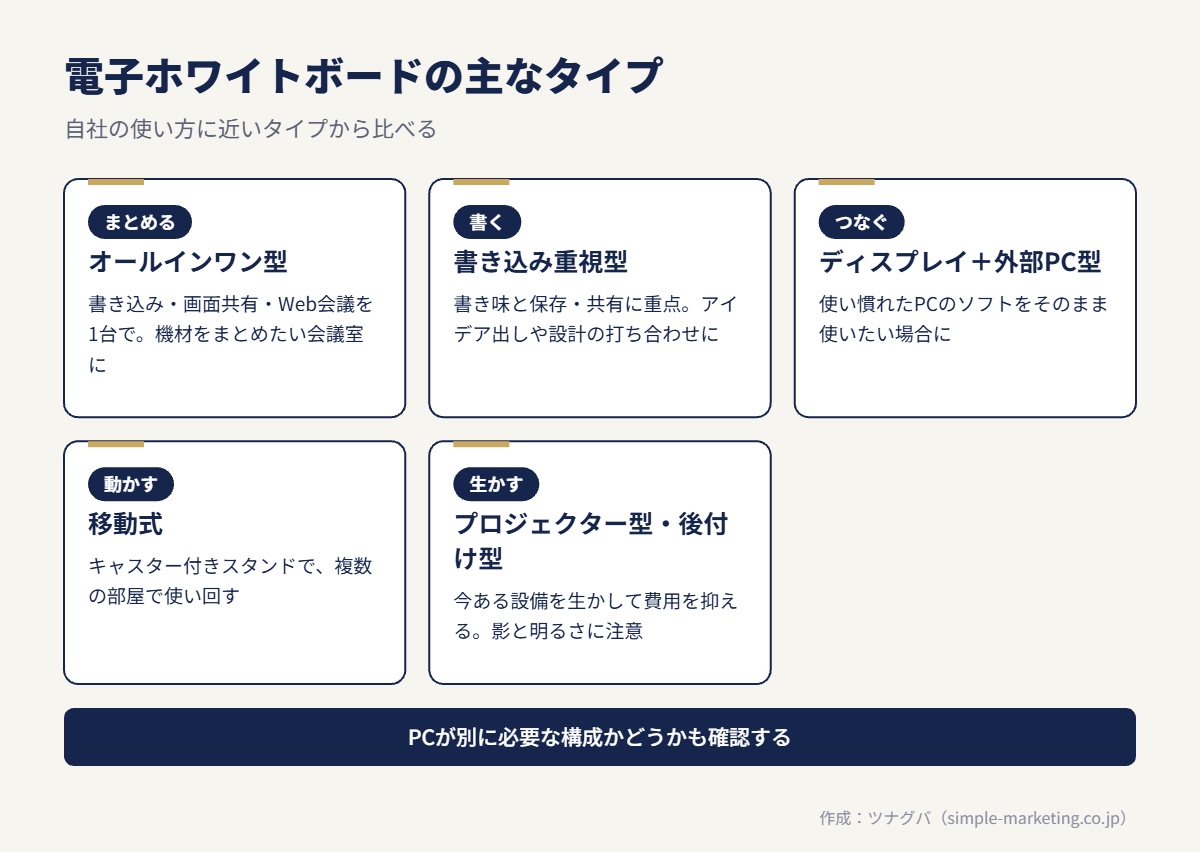
| タイプ | 特徴 | 向いている使い方 |
|---|---|---|
| オールインワン型 | ディスプレイ、書き込み、Web会議の機能を1台にまとめた機種。カメラやマイクを内蔵するものもある | 会議室の機材をまとめたい、Web会議が多い |
| 書き込み重視型 | 手書きの書き味や保存・共有の機能に重点を置いた機種 | ブレインストーミング、設計・企画の打ち合わせ |
| ディスプレイ+外部PC型 | 大型のタッチディスプレイに、PCをつないで使う構成 | 社内で使い慣れたPCのソフトをそのまま使いたい |
| 移動式(スタンド付き) | キャスター付きのスタンドで部屋を移動できる | 複数の会議室や研修室で1台を使い回したい |
| プロジェクター型・後付けユニット型 | プロジェクターの投影面や既存のホワイトボードに、書き込みを読み取る装置を組み合わせる | 今ある設備を生かして費用を抑えたい |
搭載OSと、PCが別に必要かを確かめる
本体にOSを搭載していて単体でアプリを動かせる機種と、PCをつないで初めて使える機種があります。後者の場合は、会議室に置く専用PCを用意するか、参加者のノートPCをつなぐ運用になります。本体価格だけでなく、PCの用意まで含めて費用を比べることが大切です。
プロジェクター型や後付けユニット型は、今ある設備を生かせる一方で、書き込む人の影が画面にかかったり、明るい部屋で見えにくくなったりすることがあります。設置する部屋の明るさと、書く人の立ち位置もあわせて確認しておきましょう。
電子ホワイトボードを比べる8つの基準
製品を比べるときは、スペックの高さよりも「自社の会議で使われるか」を重視します。次の8つの基準で整理すると、比較がしやすくなります。
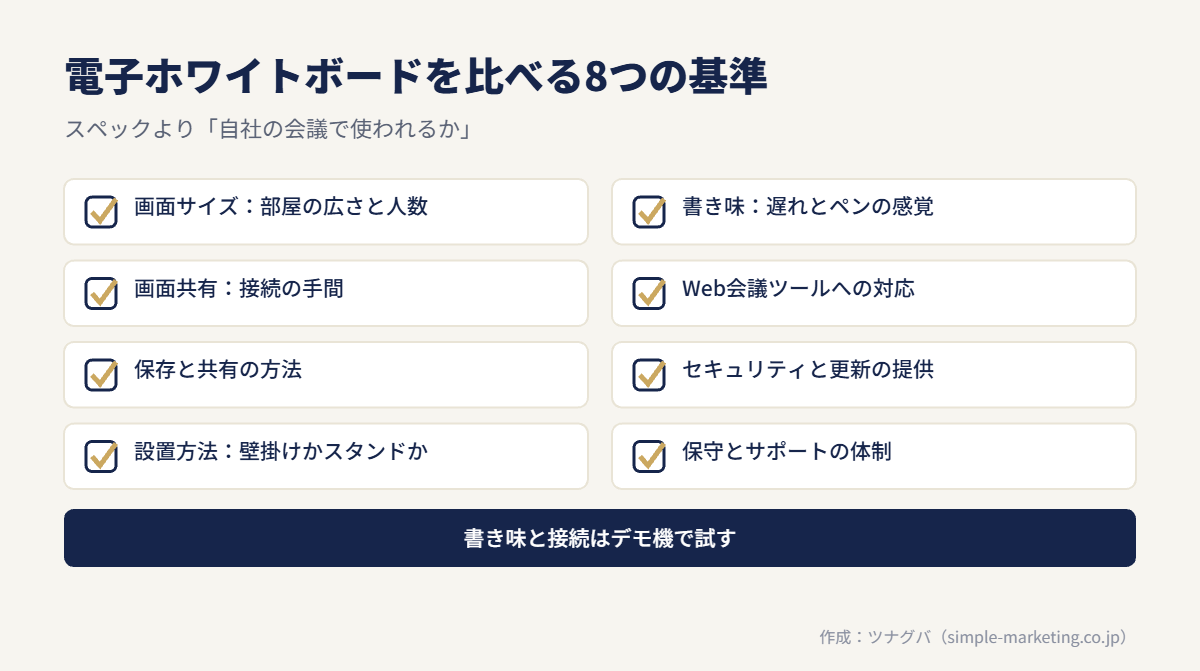
1. 画面サイズ:部屋の広さと人数で決める
画面が小さすぎると、奥の席から文字が読めません。大きすぎると、狭い部屋では圧迫感が出て、書き込むときに全体が見えにくくなります。一般的な目安は次のとおりです。
| 会議室の規模 | 参加人数の目安 | 画面サイズの目安 |
|---|---|---|
| 小会議室・ハドルスペース | 2〜6名 | 55インチ前後 |
| 中会議室 | 6〜10名 | 65インチ前後 |
| 大会議室・研修室 | 10名以上 | 75〜86インチ前後 |
これは、画面から一番遠い席までの距離が部屋の大きさに比例するという前提での目安です。細長い部屋や、資料を細かく映すことが多い場合は、一回り大きいサイズも検討してください。
2. 書き味:遅れとペンの感覚を試す
ペンで書いたときに線が遅れて表示されると、書く人のストレスになります。細かい文字を書けるか、消しゴムの操作が直感的か、複数人で同時に書けるかも確認します。書き味はカタログでは分かりにくいため、デモ機で実際に書いてみるのがおすすめです。
3. 画面共有:接続の手間が少ないか
会議の開始が遅れる原因の一つが、PCの接続です。ケーブル1本でつながるか、無線で画面を映せるか、社員がよく使うPCやスマートフォンに対応しているかを確認します。社外の参加者が自分のPCを映すことが多い会社では、専用ソフトなしで接続できるかも大切です。
4. Web会議への対応
社内で使っているWeb会議ツールが、電子ホワイトボード単体で使えるかを確認します。カメラやマイクの内蔵の有無、部屋の広さに対して音を拾える範囲かどうかも、Web会議の質に影響します。
5. 保存と共有の方法
書いた内容を、どこに、どの形式で保存できるかを確認します。総務省の調査では、クラウドサービスを全社的に利用している企業は60.0%にのぼります(出典:総務省「令和7年通信利用動向調査の結果」(2026年5月29日))。社内で使っているクラウドストレージに直接保存できるかは、とくに確認しておきたい点です。USBメモリ、メール送信、クラウドストレージへの保存など、方法は機種によって違います。会議後に参加者へすぐ共有できる仕組みがあると、議事録の作成も楽になります。
6. セキュリティ
電子ホワイトボードは社内ネットワークにつながる機器です。会議の内容が本体に残り続けないか、利用者ごとにログインできるか、ソフトの更新が提供されるかを確認します。IPAのガイドラインも、OSやソフトウェアを常に最新の状態に保つことを、最初に取り組む対策に挙げています(出典:IPA「中小企業の情報セキュリティ対策ガイドライン」)。機密性の高い会議で使う場合は、会議の終了時にデータを自動で消去できる機能も役立ちます。
Web会議の機能を使う場合は、会議そのもののセキュリティも考える必要があります。IPAは注意喚起の資料で、次のように述べています。
Web会議サービスの活用は大変有益である一方、盗聴、情報漏えい、サイバー攻撃等のセキュリティリスクに十分注意する必要があります。
出典:IPA「Web会議サービスを使用する際のセキュリティ上の注意事項」
同じ資料では、サービスを選ぶときに考慮すべき点として、会議データの所在、暗号化、参加者の確認・認証方式を挙げています(出典:IPA「Web会議サービスを使用する際のセキュリティ上の注意事項」)。なお、IPAの「情報セキュリティ10大脅威 2026」でも、組織編の8位に「リモートワーク等の環境や仕組みを狙った攻撃」が入っています(出典:IPA「情報セキュリティ10大脅威 2026」)。
総務省の調査でも、テレワークを導入していない企業の17.1%が、その理由に「情報漏えいが心配だから」を挙げています(出典:総務省「令和7年通信利用動向調査の結果」(2026年5月29日))。総務省は、専任の担当者がいない中小企業向けに、テレワークのセキュリティを確認できる手引き(チェックリスト)も公表しています(出典:総務省「テレワークにおけるセキュリティ確保」)。社外とつなぐ前に、こうした資料で設定を点検しておくと安心です。
7. 設置方法
壁掛けにするか、スタンドに載せるかで、必要な工事や費用が変わります。壁掛けの場合は、壁の強度や電源・ネットワークの配線位置の確認が必要です。賃貸オフィスでは、壁への穴あけに制限があることもあります。
8. 保守とサポート
故障したときの修理の方法、代替機の有無、保証の期間を確認します。会議室の中心になる機器なので、止まったときの影響は小さくありません。ソフトの更新がいつまで提供されるかも、長く使ううえで大切な確認項目です。
使い方別に見る、重視したいポイント
同じ電子ホワイトボードでも、どんな会議で使うかによって、重視すべき基準は変わります。代表的な使い方ごとに整理します。
社内と社外をつなぐハイブリッド会議
総務省の令和7年通信利用動向調査は、企業のテレワークの状況を次のようにまとめています。
テレワークを導入している企業の割合は 50.1%となり、前年から 2.8 ポイント増加した。産業別に見ると、「建設業」、「製造業」、「卸売・小売業」等において、前年からの増加が大きくなっている。
出典:総務省「令和7年通信利用動向調査の結果」(2026年5月29日)
資本金規模別に見ると、1,000万円未満の企業では19.5%、1億円以上5億円未満の企業では69.1%と、規模による差があります(出典:総務省「令和7年通信利用動向調査の結果」(2026年5月29日))。社外や自宅から参加する人がいる会議が増えるほど、会議室の機材の役割は大きくなります。
会議室の参加者とリモートの参加者が混在する会議では、カメラの画角とマイクの集音範囲が重要です。会議室の全員が映り、発言が聞き取れることが前提になります。板書をリモートの参加者にも同時に見せられるかも確認しましょう。
企画やアイデア出しの打ち合わせ
ブレインストーミングのように書いては消すことを繰り返す会議では、書き味と、ページを増やしたり戻したりする操作のしやすさが大切です。複数人が同時に書けるか、付せんのような機能があるかも、議論の進めやすさに関わります。
拠点間の定例会議
本社と支店、工場などを結ぶ定例会議では、拠点同士で同じ画面に書き込める機能が役立ちます。拠点ごとに同じ機種をそろえると、操作の説明や保守の窓口もまとめやすくなります。
社員研修や説明会
研修室で使う場合は、奥の席からも見える画面サイズと、資料を映しながら書き込める機能が中心になります。研修の内容をそのまま保存して受講者に配れると、復習用の資料づくりの手間も減ります。
費用の考え方と目安
電子ホワイトボードの費用は、画面サイズ、機能、導入の方法で大きく変わります。導入の方法は、購入、リース、レンタルの3つが一般的です。
購入する場合
本体価格は、画面サイズ、内蔵するカメラやマイク、ソフトの機能によって大きく変わります。製品ごとの幅が大きいため、同じ条件で複数社の見積もりを取って比べるのが確実です。一般に、サイズが大きくなるほど、またWeb会議用のカメラやマイクを内蔵するほど高くなる傾向があります。本体のほかに、スタンドや壁掛けの金具、設置工事、ソフトの利用料がかかることもあります。
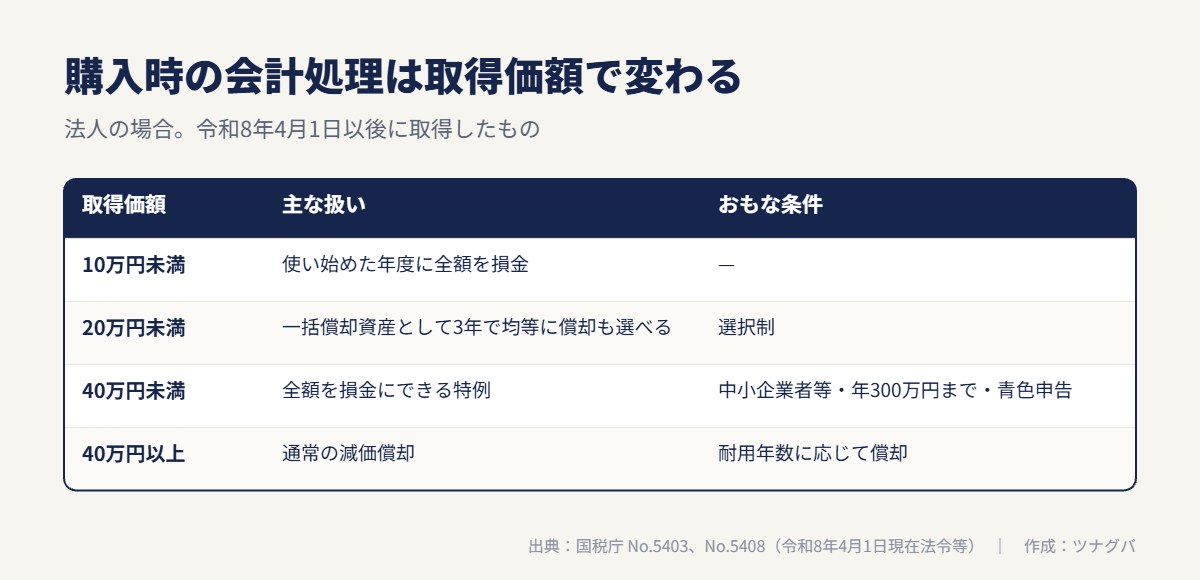
購入したときの会計処理は取得価額で変わる
法人が購入する場合、取得価額によって会計処理が変わります。取得価額が10万円未満のものは、事業に使い始めた年度に全額を損金にできます。20万円未満のものは、3年間で均等に償却する一括償却資産の扱いを選ぶこともできます(出典:国税庁「No.5403 少額の減価償却資産になるかどうかの判定の例示」)。
中小企業者等には、次の特例も設けられています。
中小企業者等が、取得価額が40万円未満である減価償却資産(以下「少額減価償却資産」といいます。)を平成18年4月1日から令和11年3月31日までの間に取得などして事業の用に供した場合には、一定の要件のもとに、その取得価額に相当する金額を損金の額に算入することができます。
出典:国税庁「No.5408 中小企業者等の少額減価償却資産の取得価額の損金算入の特例」
この基準は、令和8年4月1日以後の取得分から40万円未満(改正前は30万円未満)に引き上げられました。ただし、対象は常時使用する従業員が400人以下(令和8年4月1日以後の取得分)などの要件を満たす中小企業者等で、年間の合計300万円が限度です。青色申告であることも必要です(出典:国税庁「No.5408 中小企業者等の少額減価償却資産の取得価額の損金算入の特例」)。取得価額が40万円以上なら通常の減価償却になるため、適用できるかは顧問の税理士に確認してください。
リース・レンタルの場合
リースは、月々の支払いで数年単位の契約を結ぶ方法です。初期費用を抑えられる一方で、原則として途中で解約できません。レンタルは、短期間から借りられ、保守が料金に含まれることが多い方法です。まず1台を試してから本格的に導入したい場合に向いています。
「置き換えられる機材」と比べて判断する
費用を判断するときは、電子ホワイトボードで置き換えられる機材と比べます。たとえば、プロジェクター、スクリーン、Web会議用のカメラとスピーカー、ホワイトボードです。これらの買い替えの時期が近いなら、まとめて置き換えるほうが合理的な場合があります。
あわせて、会議の準備や接続にかかっている時間、板書を撮影して議事録にまとめる時間も考えます。会議の回数が多い会社ほど、こうした時間の削減が費用対効果に効いてきます。
導入前のチェックリスト
資料請求やデモの前に、次の項目を確認しておくと、比較の精度が上がります。
- 設置する部屋の広さと、主な参加人数を把握しているか
- 会議の目的(報告、議論、Web会議、研修)のうち、どれが多いかを整理したか
- 社内で使っているWeb会議ツールと、その機種で使えるかを確認したか
- 壁掛けかスタンドか、設置場所の電源とネットワークの位置を確認したか
- 社内ネットワークにつなぐ場合、情報システムの担当者と接続ルールを確認したか
- 置き換えられる既存の機材と、その買い替え時期を把握しているか
- デモ機で書き味と接続の手間を試したか
- 故障時の対応と、ソフトの更新期間を確認したか
導入後に使われなくなる原因と対策
電子ホワイトボードは、導入したものの「ただの大きなディスプレイ」として使われるケースも少なくありません。よくある原因と対策をまとめます。
使い方が一部の人にしか分からない
機能が多いほど、使いこなせる人が限られがちです。導入時に、画面共有、書き込み、保存の3つの操作だけをまとめた1枚の手順書を会議室に置いておくと、使う人が広がります。
会議の進め方が変わっていない
資料を映して説明するだけの会議では、書き込みや保存の機能は使われません。議論しながら画面に書き込み、終了時にそのまま共有するといった、会議の進め方のルールもあわせて決めておくことが大切です。
起動や接続に時間がかかる
起動から使えるまでに時間がかかると、急な打ち合わせでは使われなくなります。デモの段階で、電源を入れてから書き込めるまでの時間や、PCを映すまでの手順を確認しておきましょう。
電子ホワイトボードを導入しなくてよいケース
すべての会議室に、電子ホワイトボードが必要なわけではありません。次のような場合は、ほかの方法のほうが合っていることもあります。
- 会議の大半が資料の報告で、書き込みや議論をほとんどしない
- 参加者の多くが自席やリモートからWeb会議に参加し、会議室を使う機会が少ない
- 会議室が少なく、既存のディスプレイとWeb会議用のカメラで不便を感じていない
このような場合は、手持ちのディスプレイにWeb会議用のカメラを追加する、オンラインのホワイトボードツールを使うといった方法で十分なこともあります。まずは会議の目的と困りごとを整理し、電子ホワイトボードでしか解決できない課題があるかを見極めましょう。
あわせて読みたい
ツナグバで、電子ホワイトボードを比べる
ツナグバは、法人向けサービスを無料で比較し、複数の資料をまとめて請求できるサイトです。会議の効率化の分野では、次のサービスを掲載しています。
- Web会議もできる、オールインワンの電子ホワイトボード:ホワイトボード、画面共有、Web会議を1台でこなせる大型ディスプレイです。会議室の機材をまとめられます。会議・打ち合わせを効率化したい企業に向いています。
資料を取り寄せて、自社の会議室の広さや会議の進め方に合うかを確認してみてください。
こんな課題があれば
- 会議室にプロジェクター、カメラ、マイクがばらばらにあり、準備に時間がかかる
- Web会議の参加者とホワイトボードの内容を共有しにくい
- 会議で書いた内容が残らず、写真を撮って共有している
掲載サービスでできること
- ホワイトボードと画面共有を1台で行える:大型の画面に直接書き込んだり、パソコンの画面を映したりできます。会議室の機材を減らせます。
- Web会議にも使える:カメラやマイクを備え、Web会議に使えるものが一般的です。対応する会議ツールは製品によって違うため、資料で確認してください。
- 書いた内容を保存・共有できる:画面に書いた内容をデータとして保存できるものが一般的です。会議後に参加者へ共有しやすくなります。
資料で確かめたいこと
- 画面の大きさと、会議室の広さに合うか
- 今使っているWeb会議ツールに対応しているか
- 本体価格、設置費用、保守の費用の内訳
- 設置の方法(壁掛けか、スタンドか)
- 故障時の保証と、サポートの窓口
よくある質問
Q. 電子黒板と電子ホワイトボードは違うものですか?
基本的には同じ種類の機器を指します。学校向けでは「電子黒板」、企業向けでは「電子ホワイトボード」と呼ばれることが多い傾向があります。製品によって、教育向けと会議向けで機能の重点が異なります。
Q. 既存のWeb会議ツールはそのまま使えますか?
機種によって対応するツールが異なります。本体にアプリを入れて使えるもの、接続したPCで使うものなどがあります。社内で使っているツールに対応しているかを、導入前に必ず確認してください。
Q. 1台をいくつかの会議室で使い回せますか?
キャスター付きのスタンドを使えば可能です。ただし、移動のたびに配線やネットワークの接続が必要になります。頻繁に使う会議室には固定で設置し、ほかの部屋では移動式を使うなど、使い方に合わせて組み合わせるのが現実的です。
Q. 購入とリース、どちらがよいですか?
手元の資金や、使う期間の見通しで判断します。長く使う予定で初期費用を出せるなら購入、初期費用を抑えたいならリース、まず試したいならレンタルが候補になります。会計や税務の扱いは契約の内容で変わります。購入の場合は取得価額によって損金にできる時期が変わるため(出典:国税庁「No.5403 少額の減価償却資産になるかどうかの判定の例示」)、顧問の税理士に確認すると安心です。
Q. 導入までにどのくらいの準備が必要ですか?
設置場所の確認、ネットワークへの接続設定、社員への使い方の案内が主な準備です。壁掛けの工事が必要な場合は、工事の日程調整も含めて考えます。導入の時期は、会議が少ない時期に合わせると、試しながら設定を詰めやすくなります。
参考資料
- 総務省「令和7年通信利用動向調査の結果」(2026年5月29日公表)
- 総務省「通信利用動向調査」
- IPA「中小企業の情報セキュリティ対策ガイドライン」(第4.0版、2026年3月)
- IPA「Web会議サービスを使用する際のセキュリティ上の注意事項」
- IPA「情報セキュリティ10大脅威 2026」(2026年1月29日公表)
- 総務省「テレワークにおけるセキュリティ確保」(テレワークセキュリティガイドライン)
- 国税庁「No.5403 少額の減価償却資産になるかどうかの判定の例示」(令和8年4月1日現在法令等)
- 国税庁「No.5408 中小企業者等の少額減価償却資産の取得価額の損金算入の特例」(令和8年4月1日現在法令等)