
会議室に集まる人と、自宅や外出先からオンラインで加わる人が同じ会議に出る。テレワークが定着した企業では、こうした「ハイブリッド会議」が日常になりました。
一方で、「オンラインの参加者の声が聞き取れない」「会議室の中だけで話が進み、画面の向こうが置き去りになる」といった悩みもよく聞かれます。
この記事では、ハイブリッド会議のやり方を、事前準備、当日の進行、役割分担、音声と映像の整え方、セキュリティの順に解説します。
機材を買い足す前に見直せる運用の工夫と、ハイブリッドにしないほうがよい会議の見分け方もまとめました。
ハイブリッド会議とは。オンライン会議との違い
ハイブリッド会議とは、同じ場所に集まった参加者と、離れた場所からオンラインで参加する人が、一つの会議に同時に参加する形式です。
全員がそれぞれのパソコンから参加するオンライン会議と違い、会議室の中に「その場にいる人」と「画面越しの人」という条件の違う参加者が混ざります。この条件の差が、ハイブリッド会議の難しさの出発点です。
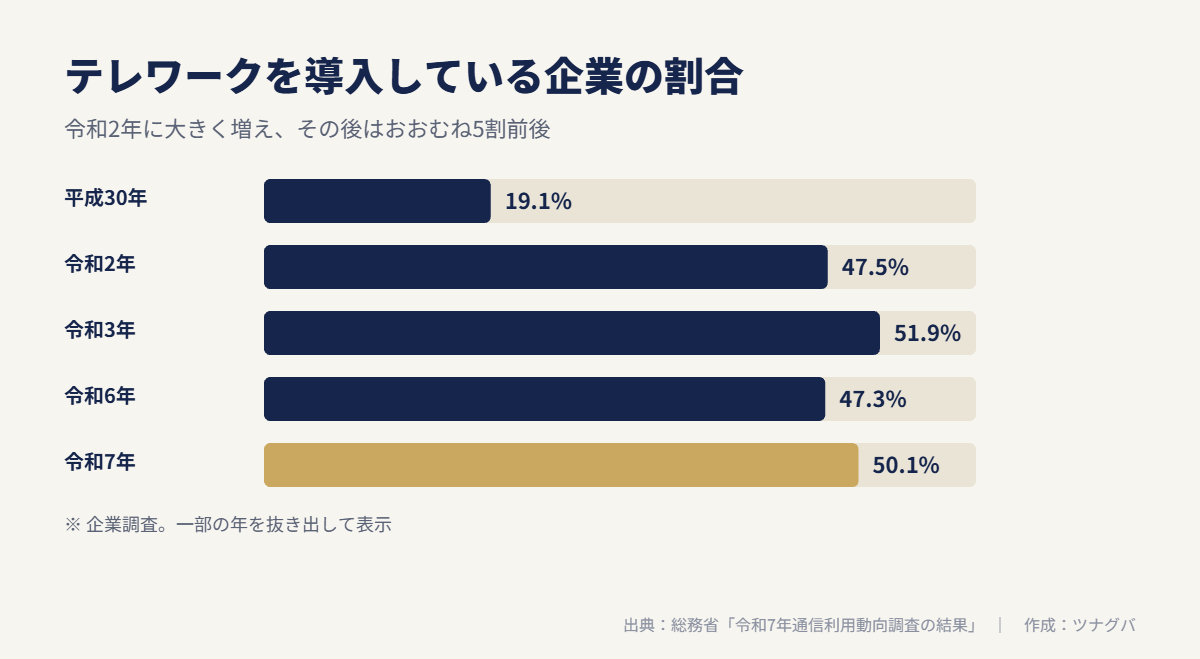
テレワークを導入している企業は、総務省の調査で令和7年に50.1%となり、前年の47.3%から増えました。平成30年は19.1%でしたが、令和2年に47.5%へ大きく増え、令和3年は51.9%と、その後はおおむね5割前後で推移しています(出典:総務省「令和7年通信利用動向調査の結果」)。出社する人とテレワークの人が同じ日に混在する職場では、会議もハイブリッドで開くことが前提になります。
個人についても、業務目的でオンライン会議システムを利用した人の割合は、インターネット利用者の23.4%でした(出典:総務省「令和7年通信利用動向調査の結果」)。オンライン会議は特別なものではなくなりましたが、会議室とオンラインを組み合わせた運用は、まだ手探りの企業が多いのが実情です。
ハイブリッド会議で起きやすい4つの問題
やり方を考える前に、何がうまくいかないのかを整理しておきます。ハイブリッド会議の問題の多くは、次の4つに分けられます。
1. 音声が聞き取れない
会議室のパソコン1台の内蔵マイクで全員の声を拾おうとすると、マイクから遠い人の声は小さくなり、空調や紙をめくる音が混ざります。
オンラインの参加者は、聞き取れないことを何度も伝えにくいものです。結果として、内容が分からないまま会議が進みます。
2. 会議室の様子が見えない
カメラが会議室の一部しか映していないと、誰が話しているのか、ホワイトボードに何が書かれたのかが分かりません。
会議室で手書きした内容が共有されないことも、よくある問題です。
3. 発言の機会に差が出る
会議室の参加者どうしは、目配せや相づちで自然に話をつなげられます。オンラインの参加者は、発言のタイミングをつかみにくく、黙りがちになります。
4. 準備に時間がかかる
会議のたびにケーブルをつなぎ、カメラやマイクを設定し、接続を試していると、開始が遅れます。設定に詳しい人がいないと、毎回同じトラブルが起きます。
4つのうち、1から3は運用の工夫で軽くできる部分が大きく、4は機材と設置の見直しで改善しやすい問題です。
ハイブリッド会議のやり方:事前準備から終了後までの流れ
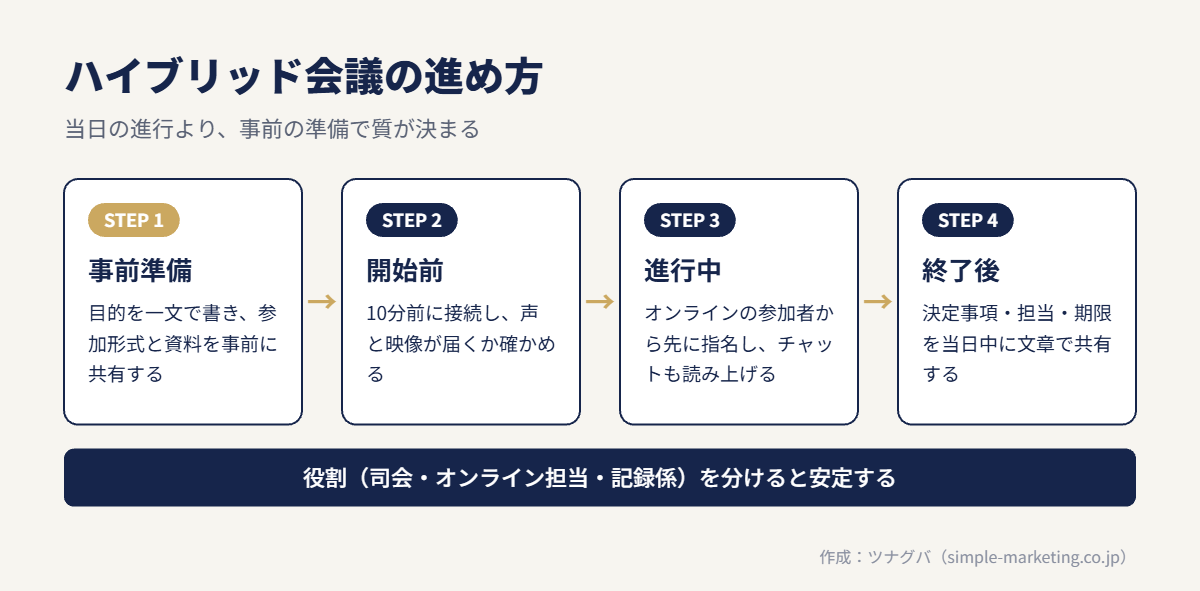
ハイブリッド会議は、当日の進行よりも事前の準備で質が決まります。次の4つの段階で整えます。
事前準備:目的と参加形式を決める
まず、その会議で何を決めるのか、何を共有するのかを一文で書き出します。目的がはっきりしない会議は、ハイブリッドにすると問題がさらに大きくなります。
次に、参加者ごとに会議室で出るかオンラインで出るかを確認し、招待の段階で伝えます。資料は開始前に共有し、オンラインの参加者も手元で見られるようにしておきます。
開始前:接続と音声を確認する
開始の10分前には会議室の機材をつなぎ、オンラインの参加者役を一人決めて、声と映像が届いているかを確かめます。
会議室側のスピーカーの音量、マイクの位置、画面共有の切り替えもこの時点で試します。
進行中:オンラインの参加者を先に指名する
意見を聞くときは、オンラインの参加者から先に指名します。会議室の参加者から話し始めると、場の流れが会議室の中で決まってしまうためです。
チャットに書かれた質問は、担当者が読み上げて会議室にも伝えます。
終了後:決定事項と宿題を共有する
決まったこと、担当者、期限を、その日のうちに文章で共有します。会議室で書いたホワイトボードの内容も、写真やデータで全員に届けます。
役割を分けて進める:ハイブリッド会議の体制
少人数の会議でも、司会が一人で進行と機材の操作とオンライン対応を兼ねると、どこかが手薄になります。役割を分けると、進行が安定します。
| 役割 | 主な仕事 | 置き方の目安 |
|---|---|---|
| 司会(ファシリテーター) | 議題の進行、発言者の指名、時間の管理 | すべての会議で置く |
| オンライン担当 | チャットの確認、オンラインの参加者の挙手の拾い上げ、音声の不具合の連絡 | オンラインの参加者が複数いる会議で置く |
| 記録係 | 決定事項と担当者、期限のメモ、終了後の共有 | 意思決定をする会議で置く |
| 機材担当 | 接続、画面共有の切り替え、トラブル時の対応 | 機材に慣れない人が多い職場で置く |
オンライン担当は、できればオンラインで参加している人に頼みます。画面越しの聞こえ方や見え方を、その場で伝えてもらえるためです。
役割は固定せず、会議ごとに交代すると、誰でも進められる状態に近づきます。
音声・映像・画面の整え方
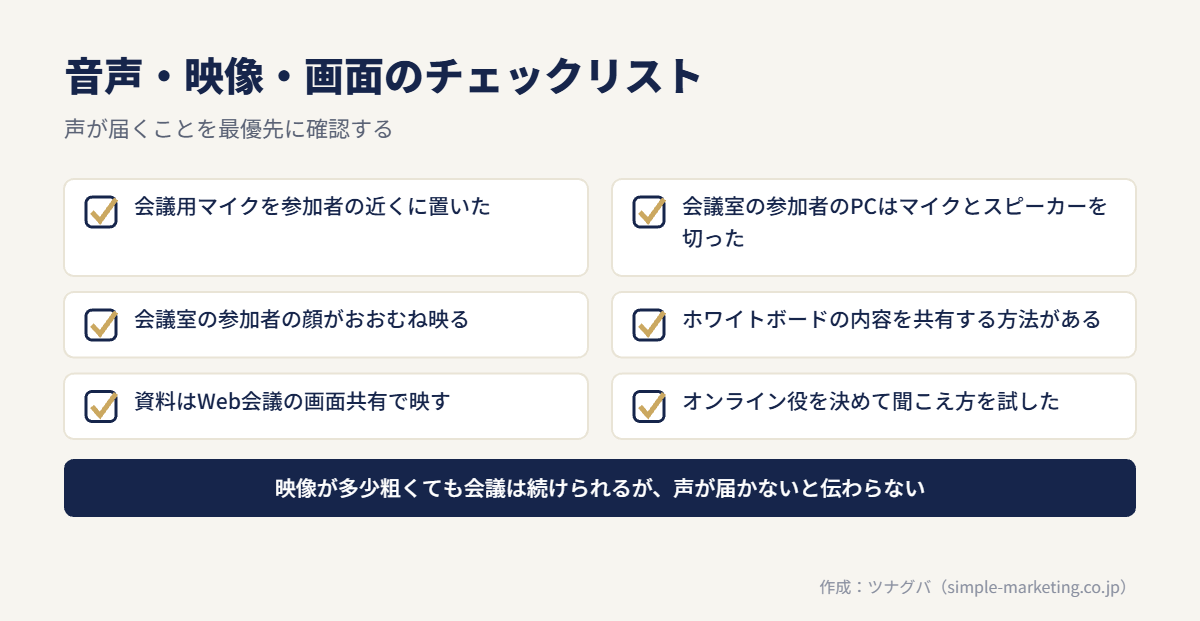
ハイブリッド会議の満足度を最も左右するのは音声です。映像が多少粗くても会議は続けられますが、声が聞き取れないと内容が伝わりません。
音声:マイクを参加者の近くに置く
会議室の参加者全員の声を拾えるよう、机の中央に置く会議用のマイクやスピーカーを使います。人数が多い部屋では、複数のマイクを使い分けます。
会議室で同じ会議にパソコンから入る人がいる場合は、パソコンのマイクとスピーカーを切っておきます。音が回り込み、ハウリングの原因になるためです。
映像:話している人と板書が見えるようにする
カメラは、会議室の参加者の顔がおおむね映る位置に置きます。ホワイトボードを使う場合は、別のカメラで映すか、書いた内容をデータで共有できる仕組みを使います。
画面:資料は画面共有で見せる
会議室のモニターに映した資料を、カメラで撮って見せるのは避けます。オンラインの参加者には文字が読めないためです。資料は必ずWeb会議の画面共有で映します。
機材がばらばらだと、つなぎ方を覚えるだけで手間がかかります。会議室の機材をまとめたい場合は、ツナグバに掲載しているWeb会議もできる、オールインワンの電子ホワイトボードのように、ホワイトボード、画面共有、Web会議を1台でこなせる大型ディスプレイも選択肢になります。対応するWeb会議ツールは製品によって違うため、社内で使っているツールに合うかを確かめてください。
長時間の会議は休憩を入れる
ハイブリッド会議では、オンラインの参加者が画面を見続けることになります。会議が長くなるほど、集中が続きにくくなります。
厚生労働省のガイドラインでは、パソコンなどを使う作業について、連続する作業の時間と休止の取り方を次のように示しています。
一連続作業時間が1時間を超えないようにし、次の連続作業までの間に10 分~15 分の作業休止時間を設け、かつ、一連続作業時間内において1回~2回程度の小休止を設けるよう指導すること。
出典:厚生労働省「情報機器作業における労働衛生管理のためのガイドライン」
これは会議に限った基準ではありませんが、画面を見続ける時間の目安として参考になります。1時間を超える会議は、途中で休憩をはさむか、議題を分けて2回に分けることを検討します。
同じガイドラインでは、ディスプレイについて、おおむね40cm以上の視距離を確保し、画面の上端が眼の高さとほぼ同じか、やや下になる高さにすることが望ましいとしています(出典:厚生労働省「情報機器作業における労働衛生管理のためのガイドライン」)。在宅で参加する社員にも、こうした基本を伝えておくとよいでしょう。
セキュリティと録画の注意点
ハイブリッド会議では、会議室の外から多くの人が接続します。会議のURLの扱いや録画の管理を決めておかないと、思わぬ情報の漏れにつながります。
総務省の手引きでは、オンライン会議について、参加のためのパスワードの設定を原則必須とし、URLと合わせて必要なメンバーだけに伝えるよう周知することを挙げています(出典:総務省「中小企業等担当者向けテレワークセキュリティの手引き(チェックリスト)」)。
同じ手引きでは、録画の扱いについても次のように示しています。
オンライン会議のタイトルや議題には重要情報を記載せず、会議の録画ファイルに対してはパスワードの設定や期間指定の自動削除等を実施する
出典:総務省「中小企業等担当者向けテレワークセキュリティの手引き(チェックリスト)」
録画は便利ですが、残せば残すほど管理の手間と漏えいのおそれが増えます。録画するかどうか、誰が見られるか、いつ消すかを、会議の種類ごとに決めておきます。
主催者は、招集した参加者かどうかを名前や顔で確かめてから参加を許可し、覚えのない参加者は入れないことも手引きに挙げられています(出典:総務省「中小企業等担当者向けテレワークセキュリティの手引き(チェックリスト)」)。
IPAは、Web会議のサービスを新たに使い始める際に、初期設定の内容を事前に確認するよう呼びかけています。公共の場所から参加する場合は、話し声が周りに聞こえないよう注意することも求めています(出典:IPA「テレワークを行う際のセキュリティ上の注意事項」)。
サービスを選ぶ段階では、会議データの所在、暗号化、参加者の確認・認証の方式を考慮する点として挙げています(出典:IPA「Web会議サービスを使用する際のセキュリティ上の注意事項」)。社内のルールを作るときの土台には、総務省のテレワークセキュリティガイドラインが使えます(出典:総務省「テレワークセキュリティガイドライン(第5版)」)。
録画に顧客や取引先の映像や発言が含まれる場合は、個人情報の取り扱いにも注意が必要です。利用目的や安全管理の考え方は、個人情報保護委員会のガイドラインで確認できます(出典:個人情報保護委員会「個人情報の保護に関する法律についてのガイドライン(通則編)」)。
オンラインの参加者を不利にしない運用のルール
ハイブリッド会議では、会議室にいる人のほうが、どうしても話に加わりやすくなります。オンラインで参加する人の評価や情報の量に差が出ないよう、運用で補います。
厚生労働省のテレワークのガイドラインは、働き方が変わる中でのコミュニケーションについて、次のように述べています。
円滑に業務を遂行する観点からは、働き方が変化する中でも、労働者や企業の状況に応じた適切なコミュニケーションを促進するための取組を行うことが望ましい。
出典:厚生労働省「テレワークの適切な導入及び実施の推進のためのガイドライン」
同じガイドラインでは、オンライン会議の導入などが有効であることにも触れています(出典:厚生労働省「テレワークの適切な導入及び実施の推進のためのガイドライン」)。ハイブリッド会議のルールは、この「適切なコミュニケーション」を具体的にしたものと考えると整理しやすくなります。
- 会議の前に議題と資料を全員に送る
- 会議室の雑談で決まったことは、その場でオンラインの参加者にも説明する
- 発言はオンラインの参加者から順に求める
- チャットでの意見も、口頭の意見と同じように扱う
- 決定事項は会議の後に文章で共有し、会議室にいなかった人も同じ情報を得られるようにする
テレワークの導入や運用については、厚生労働省と総務省のテレワーク総合ポータルサイトで情報がまとめられており、労務管理やICTの活用を相談できる窓口も案内されています(出典:厚生労働省「テレワーク総合ポータルサイト」)。
ハイブリッドにしないほうがよい会議もある
すべての会議をハイブリッドにする必要はありません。次のような会議は、全員がオンラインで出るか、全員が集まるかのどちらかに揃えたほうが、進めやすいことがあります。
- 意見がぶつかりやすい議題を話し合う会議:表情や間合いが伝わる対面のほうが調整しやすい
- 短時間の報告だけの会議:全員がオンラインで出たほうが、会議室を押さえる手間がかからない
- 会議室の機材が整っていない場合:音声が届かない状態で無理に開くと、オンラインの参加者に負担がかかる
- 参加者の大半がオンラインの場合:会議室の数人もそれぞれのパソコンから入り、全員が同じ条件で参加したほうがよいことがある
迷ったときは、オンラインの参加者が会議室の参加者と同じように発言し、同じ情報を得られるかで判断します。それが難しい会議は、形式そのものを見直します。
機材をそろえる前のチェックリストと費用の考え方
ハイブリッド会議の機材は、マイクとスピーカー、カメラ、表示用のモニターが基本です。何を買うかを決める前に、次の点を確かめます。
- 会議室の広さと、ふだんの参加人数
- 社内で使っているWeb会議ツールと、機材がそれに対応しているか
- ホワイトボードの内容を共有する必要があるか
- 会議室の数と、すべての部屋に同じ機材を置くのか
- 設置の方法(壁に掛けるか、スタンドに置くか)
- 故障したときの保証と、問い合わせの窓口
費用は、機材の本体だけでなく、設置、保守、会議室ごとの台数で大きく変わります。購入のほか、リースやレンタルを選べる場合もあります。
比べるときは、本体価格、設置費用、保守の費用の内訳を分けて見積もりを取り、何年使うかを決めたうえで、1年あたりの費用に直して比べると判断しやすくなります。
運用の工夫で解決できる問題(発言の順番や資料の共有など)にまで機材で対応しようとすると、費用がかさみます。まず運用を見直し、それでも残る問題を機材で補う順番が無理のない進め方です。
あわせて読みたい
- 会議を効率化する方法|会議前・中・後の進め方とツールの選び方
- 電子ホワイトボードの選び方|比較の基準8つと費用の目安
- 会議室が足りないときの対策|原因の調べ方と7つの解消法
- Web会議の音声が聞こえにくいときの対策|原因別の直し方と機材の選び方
ツナグバで、会議の機材をまとめるサービスを比べる
ツナグバは、法人向けサービスを無料で探し、複数のサービスの資料をまとめて請求できるサイトです。
通信・IT機器の分野では、ホワイトボード、画面共有、Web会議を1台でこなせる大型ディスプレイを掲載しています。会議室の機材をまとめられ、会議・打ち合わせを効率化したい企業に向いています。
画面の大きさ、対応するWeb会議ツール、設置の方法、保証の内容は製品によって違います。資料を取り寄せて、自社の会議室と使い方に合うかを比べてください。
こんな課題があれば
- 会議室にプロジェクター、カメラ、マイクがばらばらにあり、準備に時間がかかる
- Web会議の参加者とホワイトボードの内容を共有しにくい
- 会議で書いた内容が残らず、写真を撮って共有している
掲載サービスでできること
- ホワイトボードと画面共有を1台で行える:大型の画面に直接書き込んだり、パソコンの画面を映したりできます。会議室の機材を減らせます。
- Web会議にも使える:カメラやマイクを備え、Web会議に使えるものが一般的です。対応する会議ツールは製品によって違うため、資料で確認してください。
- 書いた内容を保存・共有できる:画面に書いた内容をデータとして保存できるものが一般的です。会議後に参加者へ共有しやすくなります。
資料で確かめたいこと
- 画面の大きさと、会議室の広さに合うか
- 今使っているWeb会議ツールに対応しているか
- 本体価格、設置費用、保守の費用の内訳
- 設置の方法(壁掛けか、スタンドか)
- 故障時の保証と、サポートの窓口
よくある質問
ハイブリッド会議に最低限必要な機材は何ですか?
会議室の声を拾うマイク、オンラインの声を流すスピーカー、会議室を映すカメラ、資料を映すモニターが基本です。
少人数であれば、マイクとスピーカーが一体になった会議用の機器と、パソコンのカメラで始めることもできます。
会議室の参加者もそれぞれパソコンから入るべきですか?
資料を手元で見たり、チャットを使ったりするために、会議室の参加者がパソコンから入ることはあります。
その場合は、ハウリングを防ぐため、会議室の参加者のパソコンのマイクとスピーカーは切っておきます。
オンラインの参加者が発言しにくい雰囲気を変えるには?
司会がオンラインの参加者から先に意見を求める、チャットの意見を読み上げる、といった進め方の工夫が効果的です。
オンライン担当を決め、発言したそうな参加者を司会に伝えてもらう方法もあります。
会議を録画してもよいですか?
録画する場合は、参加者に事前に伝え、保存する場所、見られる人、消す時期を決めておきます。
総務省の手引きでは、録画ファイルにパスワードを設定したり、期間を決めて自動で削除したりすることが挙げられています(出典:総務省「中小企業等担当者向けテレワークセキュリティの手引き(チェックリスト)」)。
参考資料
- 総務省「令和7年通信利用動向調査の結果」(令和8年5月29日公表)
- 厚生労働省「テレワークの適切な導入及び実施の推進のためのガイドライン」
- 総務省「中小企業等担当者向けテレワークセキュリティの手引き(チェックリスト)」(第3版、令和4年5月)
- 総務省「テレワークセキュリティガイドライン(第5版)」(令和3年5月)
- IPA「テレワークを行う際のセキュリティ上の注意事項」(2026年6月4日更新)
- IPA「Web会議サービスを使用する際のセキュリティ上の注意事項」(2020年7月14日更新)
- 厚生労働省「情報機器作業における労働衛生管理のためのガイドライン」(令和元年7月12日、令和3年12月1日一部改正)
- 厚生労働省「テレワーク総合ポータルサイト」
- 個人情報保護委員会「個人情報の保護に関する法律についてのガイドライン(通則編)」(令和8年6月一部改正)