
業務でスマートフォンやタブレット、ノートパソコンを使う場面が増えました。営業担当が外出先から受注を入力する、現場でタブレットを使って報告を上げる、在宅で仕事をする。端末が社外に出る機会が増えるほど、管理の手間とリスクも大きくなります。
端末の台数が増えると、一台ずつ設定を確かめるのは難しくなります。紛失したときにどの端末に何が入っていたのか、すぐに答えられない会社もあるのではないでしょうか。
こうした課題に対応する仕組みが、MDM(モバイルデバイス管理)です。この記事では、MDMとは何かを、法人で使う主な機能、似た言葉との違い、導入の手順、選び方の順に整理します。
総務省や個人情報保護委員会の資料をもとに、MDMを導入しなくてよいケースや、自社でできることもあわせて解説します。
MDMとは|法人の端末をまとめて管理する仕組み
MDMは、Mobile Device Managementの略で、モバイルデバイス管理と訳されます。会社が業務で使うスマートフォンやタブレットなどを、管理画面からまとめて設定・管理する仕組みです。
総務省の国民のためのサイバーセキュリティサイトは、テレワーク端末の保護の手段として、MDMを次のように紹介しています。
企業・組織では、MDM(Mobile Device Management:モバイルデバイス管理)というシステムを使って、スマートフォンなどの携帯情報端末を効率的に管理する仕組みを導入することも有効な手段です。
出典:総務省 国民のためのサイバーセキュリティサイト「テレワーク端末の保護」
ここで大切なのは、効率的に管理するという点です。MDMは、紛失したときの備えだけでなく、端末の設定や利用のルールをそろえ、管理の手間を減らすための仕組みでもあります。
同じページでは、GPS機能で端末の位置を探したり、遠隔操作で端末のロックや内部データの消去を行ったりできる機能があることも説明されています(出典:総務省 国民のためのサイバーセキュリティサイト「テレワーク端末の保護」)。
MDM・MAM・MCM・EMM・UEMの違い
MDMについて調べると、似た言葉がいくつも出てきます。管理する対象の違いで整理すると分かりやすくなります。
| 用語 | 正式名称 | 管理する対象 |
|---|---|---|
| MDM | Mobile Device Management | 端末そのもの(設定、ロック、データの消去など) |
| MAM | Mobile Application Management | 業務で使うアプリと、アプリ内のデータ |
| MCM | Mobile Content Management | 業務で使うファイルや文書 |
| EMM | Enterprise Mobility Management | MDM・MAM・MCMをまとめて管理する考え方 |
| UEM | Unified Endpoint Management | モバイル端末に加え、パソコンなども一元的に管理する考え方 |
実際の製品では、MDMと名乗っていてもアプリの管理やパソコンの管理まで扱うものがあります。言葉の違いよりも、自社が管理したい対象を扱えるかどうかで確かめることが大切です。
法人でMDMが求められる背景
MDMが法人で使われるようになった背景には、働き方の変化と、情報漏えいへの対応の重みが増したことがあります。
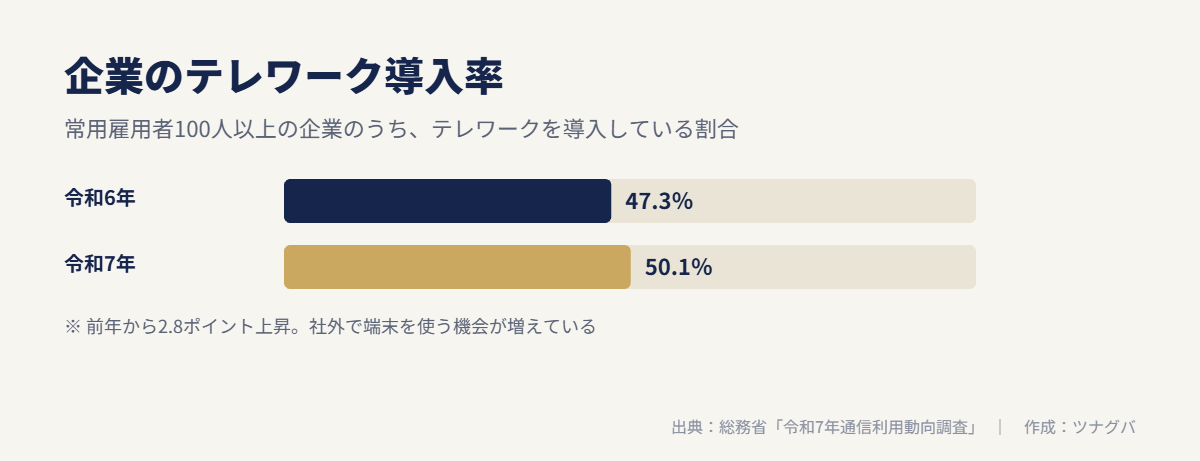
総務省の令和7年通信利用動向調査によると、テレワークを導入している企業の割合は50.1%で、前年の47.3%から2.8ポイント上がりました(出典:総務省「令和7年通信利用動向調査の結果」)。この調査は、常用雇用者100人以上の企業を対象にしています(出典:総務省「令和7年通信利用動向調査(企業編)概要」)。
社外で端末を使う機会が増えると、端末を紛失したり、盗まれたりするリスクも高まります。端末の中に顧客の情報が入っていれば、会社としての対応が必要になります。
個人データの漏えいには報告の義務がある
個人情報保護委員会は、個人データの漏えい等のうち、要配慮個人情報が含まれる場合、財産的被害のおそれがある場合、不正の目的によるおそれがある場合、本人の数が1,000人を超える場合の4つを、報告が義務となる類型として示しています(出典:個人情報保護委員会「漏えい等の対応とお役立ち資料」)。
不正の目的によるおそれがある行為には、盗難や従業者による不正な持ち出しも含まれます。報告は、発覚から3〜5日以内の速報と、原則30日以内の確報の2段階です(出典:個人情報保護委員会「漏えい等の対応とお役立ち資料」)。
端末の紛失に気づいたとき、すぐにロックやデータの消去ができるか、その端末に何が入っていたかを把握できるかは、その後の対応に大きく影響します。
安全管理措置とテレワークのガイドライン
個人情報保護法は、個人データを扱う事業者に安全管理措置を求めています。個人情報保護委員会のガイドライン(通則編)は、講ずべき安全管理措置の内容として、物理的安全管理措置や技術的安全管理措置などを示しています(出典:個人情報保護委員会「個人情報の保護に関する法律についてのガイドライン(通則編)」)。
総務省のテレワークセキュリティガイドラインも、テレワーク端末の内蔵記録装置の暗号化や、データの遠隔消去などの対策が重要になると述べています(出典:総務省「テレワークセキュリティガイドライン(第5版)」)。MDMは、こうした対策を多くの端末にまとめて行うための手段の一つです。
MDMの主な機能
MDMの機能は製品によって違いますが、法人で使われることが多い機能は、大きく次のように分けられます。
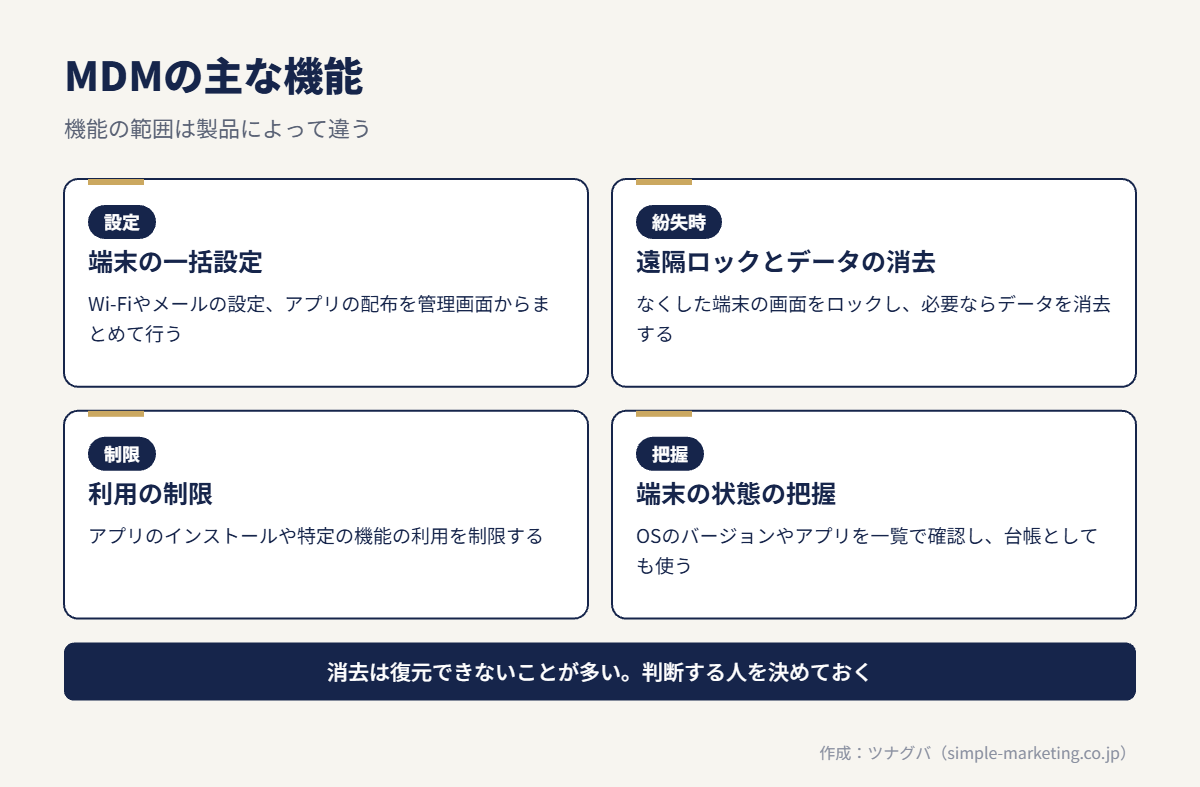
端末の一括設定
Wi-Fiやメールの設定、業務で使うアプリの配布などを、管理画面からまとめて行えます。新しい端末を配るときや、設定を変えるときに、一台ずつ操作する手間を減らせます。
端末を配る前の初期設定は、キッティングと呼ばれます。台数が多い会社では、この作業に担当者の時間が大きく取られます。MDMで設定をまとめて配ると、端末ごとの設定のばらつきも防げます。
紛失・盗難時の遠隔ロックとデータの消去
端末をなくしたときに、遠隔操作で画面をロックしたり、端末の中のデータを消去したりできます。消去の機能は、復元できない操作になることが多いため、実行の判断を誰が行うかを決めておく必要があります。
利用の制限
カメラやアプリのインストール、特定の機能の利用を制限できます。業務に必要のない使い方を防ぎ、端末の状態をそろえることにつながります。
端末の状態の把握
OSのバージョン、パスワードの設定の有無、インストールされているアプリなどを、一覧で確認できます。端末の台帳としても使えるため、誰がどの端末を持っているかを把握しやすくなります。
IPAの中小企業の情報セキュリティ対策ガイドラインは、経営者が認識し実施すべき指針と、社内で対策を実践する手順や手法をまとめたもので、2026年3月に第4.0版が公開されています(出典:IPA「中小企業の情報セキュリティ対策ガイドライン」)。MDMで集めた端末の情報は、こうしたガイドラインに沿って情報資産を管理する際の材料にもなります。
BYOD(私物端末の業務利用)とMDM
従業員の私物の端末を業務に使うことを、BYOD(Bring Your Own Device)と呼びます。端末を会社で用意する費用を抑えられる一方で、管理の面では注意が必要です。総務省のガイドラインは、次のように指摘しています。
個人所有端末を使用する場合、個人所有端末上にデータ保存が可能であることや、マルウェア対策ソフト等のインストールを強制できないなど、十分なセキュリティ統制が取れません。
出典:総務省「テレワークセキュリティガイドライン(第5版)」
私物の端末にMDMを入れて端末全体を管理しようとすると、従業員の私的な情報まで会社が扱うことになりかねません。データの消去も、私物の写真や連絡先まで消してしまうおそれがあります。
私物の端末を使う場合は、端末全体ではなく、業務のアプリとデータだけを管理するMAMの考え方を取り入れる方法があります。どこまでを会社が管理するのかを、就業規則や端末の利用規程で決め、従業員の同意を得ておくことが前提です。
MDM導入の手順
MDMの導入は、製品を選ぶ前に、何をどこまで管理するかを決めることから始めます。
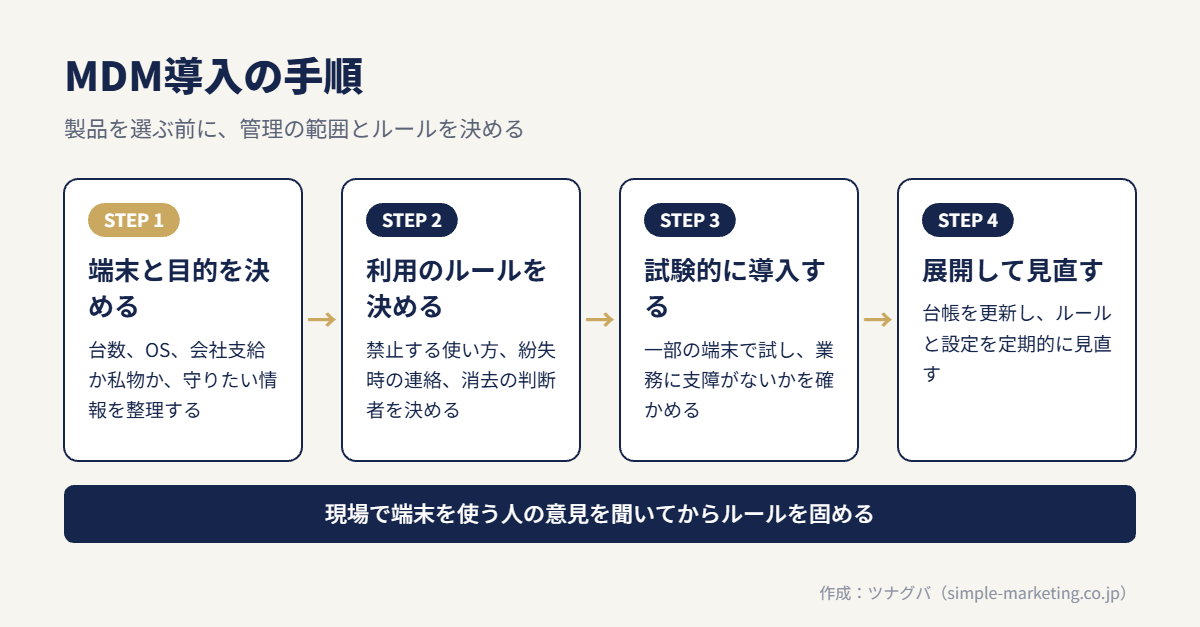
- 管理する端末と目的を決める:台数、OSの種類、会社支給か私物か、守りたい情報を整理します。
- 利用のルールを決める:禁止する使い方、紛失時の連絡の流れ、データ消去の判断者を決めます。
- 製品を選び、試験的に導入する:一部の端末で試し、業務に支障がないかを確かめます。
- 全体へ展開し、定期的に見直す:端末の台帳を更新し、ルールと設定を見直します。
試験導入では、営業や現場など、端末をよく使う部署を選ぶと、制限が業務に与える影響を確かめやすくなります。問題がなければ、部署ごとに順番に広げていきます。
ルールを決めずに製品を入れると、制限が厳しすぎて業務に支障が出たり、逆に設定がばらばらのままになったりします。現場で端末を使う人の意見も聞いてから、ルールを固めるのが現実的です。
総務省は、中小企業などの担当者向けに、テレワークのセキュリティ対策を確認できる手引き(チェックリスト)を公開しています。最新は第3版(令和4年5月)です(出典:総務省「テレワークにおけるセキュリティ確保」)。自社の対策の抜けを確かめるときに使えます。
紛失・盗難に備えて決めておく対応の流れ
MDMを入れても、紛失したときに誰が何をするかが決まっていなければ、操作が遅れます。導入と同時に、次のような対応の流れを決めておきます。
- 従業員がすぐに報告する:紛失に気づいた時点で、決めた連絡先に報告します。夜間や休日の連絡先も決めておきます。
- 管理者が端末をロックする:管理画面から遠隔でロックをかけ、位置の確認ができる場合は確かめます。
- データの消去を判断する:見つかる見込みが低い場合は、決めた判断者が消去を指示します。
- 入っていた情報を確かめる:端末の台帳とMDMの記録から、どの情報が入っていたかを確認します。
- 報告の要否を確かめる:個人データの漏えいのおそれがあれば、報告が必要な類型に当たるかを確かめます。
個人情報保護委員会は、漏えい等が発覚したら、まずは速やかに報告するよう案内しています。業種によっては、報告先が権限の委任を受けた省庁になる場合があるため、事前に確認しておくと慌てずに済みます(出典:個人情報保護委員会「漏えい等の対応とお役立ち資料」)。
この流れは、紙1枚にまとめて従業員に配っておくと、いざというときに迷わずに動けます。訓練として、年に1回程度、試しに流れをたどってみるのもよい方法です。
MDMの選び方|比較のチェックポイント
MDMの製品は多く、機能や料金の形もさまざまです。比べるときは、次の点を確かめます。
- 自社の端末のOS(iOS、Android、Windowsなど)に対応しているか
- 管理したい対象(端末全体か、アプリとデータだけか)を扱えるか
- 紛失時のロックとデータの消去を、管理画面からすぐに実行できるか
- 端末の台数が増えたときの料金と、最低契約の台数や期間
- 管理画面が、専任の担当者がいなくても使えるか
- 導入時の設定や、困ったときの問い合わせの支援の範囲
IPAは、国際標準に基づくセキュリティ要件に適合し、認証を取得したモバイル端末管理システムの製品リストを公開しています(出典:IPA「モバイル端末管理システム」)。高い水準の確認が求められる場合は、選ぶときの参考になります。
費用の考え方
MDMの料金は、管理する端末の台数に応じた月額の料金になっている製品が多く見られます。端末が多いほど総額は大きくなるため、管理したい端末の台数と、必要な機能の範囲をはっきりさせてから見積もりを取ることが大切です。
料金は、機能の範囲、端末の台数、契約の期間によって変わります。複数の製品で、同じ条件の見積もりを比べてください。
MDMを導入しなくてよいケースと、自社でできること
MDMは、すべての会社に必要なものではありません。端末の台数が少なく、社外に持ち出すことがほとんどない場合は、管理の手間に見合わないこともあります。
導入を急がなくてよいケース
- 業務で使うモバイル端末が数台で、担当者が直接管理できている
- 端末を社外に持ち出さず、顧客の情報も保存していない
- 業務のデータはクラウドにだけ保存し、端末には残らない運用になっている
MDMがなくてもできる対策
端末の画面ロックとパスワードの設定、OSの更新、端末の台帳づくりは、MDMがなくても始められます。スマートフォンのOSには、紛失した端末を探したり、遠隔でロックしたりする機能が標準で用意されているものもあります。
まずは、どの端末を誰が持ち、何の情報が入っているかを一覧にすることから始めてください。その一覧が、MDMを入れるかどうかを判断する材料にもなります。
端末そのものを見直すという選択肢
MDMを検討するときは、端末の入れ替えの時期と合わせて考えると、手間を減らせます。古い端末はOSの更新が受けられなくなることがあり、管理の仕組みを入れても安全な状態を保ちにくくなります。
新品をそろえる予算が足りない場合は、点検や初期化を済ませた整備済みの端末を使う方法もあります。法人としてまとめて導入できる整備済みの法人向けタブレット端末も、端末を入れ替えるときの比較の候補になります。
端末をそろえると、OSの種類やバージョンがそろい、MDMの設定やルールも決めやすくなります。台数が増えるほど、この効果は大きくなります。
あわせて読みたい
- 法人タブレットはリースと購入どちらが得?費用比較と選び方の基準
- タブレットの業務活用例12選と導入の判断基準・注意点
- 整備済みタブレットを法人で導入する選び方と費用・注意点
- 社用スマホの貸与ルールの作り方|規程に入れる項目と運用の注意点
ツナグバで、法人向けの端末を比べる
ツナグバは、法人向けサービスを無料で探し、複数のサービスの資料をまとめて請求できるサイトです。
通信・IT機器の分野では、動作の確認や初期化などを済ませた、整備済みの法人向けタブレット端末を掲載しています。新品に比べて導入の費用を抑えやすいのが一般的で、端末の導入費用を抑えたい企業に向いています。
点検の内容や料金、契約の形は、資料で確認できます。資料を取り寄せ、自社の台数や使い方に合うかを確かめてください。
こんな課題があれば
- 業務をタブレットで行いたいが、新品をそろえる予算がない
- 中古の端末は故障やデータの残りが心配で選べない
- 端末の台数が増え、設定や管理が追いつかない
掲載サービスでできること
- 点検・整備を済ませた端末を使える:動作の確認や初期化などを行った端末が提供されます。点検の内容は製品によって違うため、資料で確認してください。
- 新品より費用を抑えて導入できる:整備済みの端末は、新品に比べて導入費用を抑えやすいのが一般的です。台数が多い場合ほど費用の差が出やすくなります。
- 法人向けの購入・契約ができる:法人としてまとめて導入できる形が一般的です。請求書での支払いなど、会社の手続きに合わせやすくなります。
資料で確かめたいこと
- 端末の型番と、使う業務アプリが動くか
- 保証の期間と、故障したときの交換・修理の流れ
- 電池の状態などの品質基準
- 購入かレンタルか、支払いの形
- 初期設定や管理の支援があるか
よくある質問
MDMは中小企業にも必要ですか?
端末の台数と、端末に入っている情報によります。社外に持ち出す端末が多く、顧客の情報を扱う場合は、導入を検討する価値があります。
台数が少ない場合は、画面ロックや台帳づくりなど、MDMがなくてもできる対策から始めてもかまいません。
MDMを入れると、従業員の操作はすべて会社に見られますか?
製品と設定によって、会社が確認できる範囲は違います。端末の設定やアプリの一覧を確認する機能が中心の製品もあります。
どの情報を会社が確認するのかを、利用規程で従業員に示しておくことが、トラブルを防ぐうえで大切です。
パソコンもMDMで管理できますか?
パソコンにも対応する製品があります。モバイル端末とパソコンをまとめて管理したい場合は、UEMとして扱われる製品も含めて比べてください。
紛失した端末のデータは、必ず消去できますか?
端末の電源が切れている、通信ができない状態にあるといった場合は、すぐに操作が届かないことがあります。遠隔での消去に頼るだけでなく、画面ロックや端末の暗号化などの対策もあわせて行ってください。
MDMとウイルス対策ソフトは、どう違いますか?
ウイルス対策ソフトは、不正なプログラムから端末を守るためのものです。MDMは、端末の設定や利用のルールをそろえ、紛失時の対応などを管理するための仕組みです。
役割が違うため、どちらか一方で足りるものではありません。両方を組み合わせて使うのが一般的です。