
稟議書が回ってこない。承認者が出張中で、申請が何日も止まっている。経費の申請書を集めて、経理が会計ソフトに打ち直している。社内の申請と承認の流れには、こうした「待ち」と「手作業」が多く残っています。
こうした問題を減らす方法として、ワークフローの自動化があります。ただ、「ワークフロー」という言葉の意味が人によって違うため、何をどこまで自動にできるのかが分かりにくいのも事実です。
この記事では、ワークフローの自動化とは何かを、申請から承認、決裁までの流れに沿って整理します。自動化しやすい業務、メリットと注意点、進め方、自動化の方法の種類、無理に自動化しなくてよいケースまでまとめました。
ワークフローとは|申請から承認・決裁までの流れ
ワークフローとは、仕事の流れのことです。社内では特に、申請、確認、承認、決裁、記録という一連の手続きを指して使われることが多い言葉です。
たとえば、備品を購入する場合、担当者が申請し、上司が確認し、金額によっては部長や社長が決裁し、総務や経理が記録して支払う、という流れになります。この流れの中で、書類が人から人へ渡り、そのたびに判断と記録が行われます。
紙の書類で回すワークフローでは、書類を運ぶ、承認者を探す、押印をもらう、内容を台帳に写す、といった作業が発生します。書類がいまどこにあるのかも、分かりにくくなります。
ワークフローの自動化とは
ワークフローの自動化とは、申請から決裁、記録までの流れのうち、人が行っていた「運ぶ」「知らせる」「写す」といった作業を、システムに任せることです。判断そのものは人が行い、判断の前後にある作業を自動にする、と考えると分かりやすくなります。
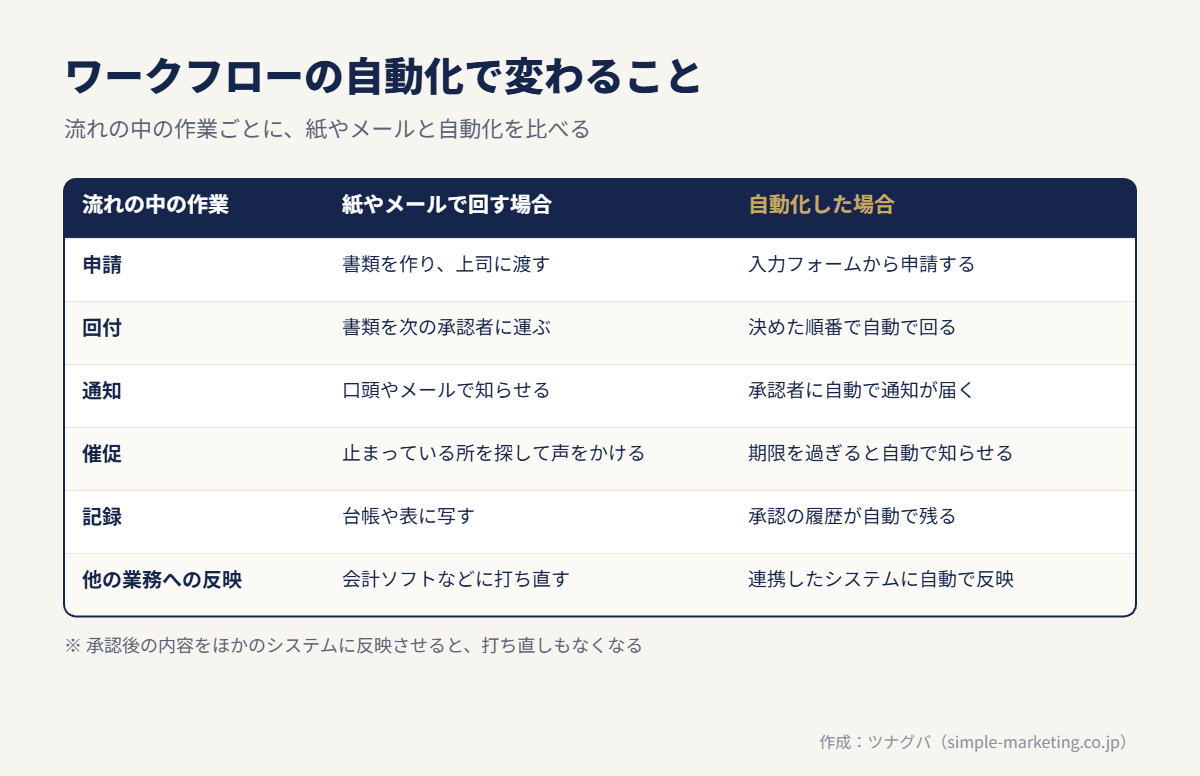
| 流れの中の作業 | 紙やメールで回す場合 | 自動化した場合 |
|---|---|---|
| 申請 | 書類を作り、上司に渡す | 入力フォームから申請する |
| 回付 | 書類を次の承認者に運ぶ | 決めた順番で自動で回る |
| 通知 | 口頭やメールで知らせる | 承認者に自動で通知が届く |
| 催促 | 止まっている所を探して声をかける | 期限を過ぎると自動で知らせる |
| 記録 | 台帳や表に写す | 承認の履歴が自動で残る |
| 他の業務への反映 | 会計ソフトなどに打ち直す | 連携したシステムに自動で反映する |
自動化の範囲は、大きく2つの段階に分けられます。1つは、申請と承認の流れそのものをシステムで回すことです。もう1つは、承認が終わった内容を、会計や勤怠、顧客管理などほかのシステムに自動で反映させることです。後者まで進めると、承認後の打ち直しもなくなります。
自動化しやすい主な業務
ワークフローの自動化は、決まった様式と、決まった承認の順番がある業務ほど進めやすくなります。
| 業務 | よくある流れ | 自動化のポイント |
|---|---|---|
| 稟議・決裁 | 起案、関係部署の確認、決裁 | 金額や内容で承認者を変える |
| 経費精算 | 領収書の提出、上司の承認、経理の確認 | 領収書のデータ保存と会計への反映 |
| 休暇・勤怠の申請 | 申請、上司の承認、勤怠の記録 | 勤怠のシステムへの反映 |
| 購買・発注 | 購入の申請、承認、発注 | 発注の記録と支払いへのつなぎ |
| 契約書の確認 | 起案、法務などの確認、承認 | 版の管理と確認の記録 |
| 入社・退社の手続き | 情報の登録、各部署への依頼 | アカウントの発行・削除の依頼 |
一方で、毎回内容が大きく違う相談や、関係者がその都度変わる業務は、決まった流れに乗せにくいことがあります。まず、件数が多く、流れが決まっている業務から始めるのが基本です。
自動化のメリット
ワークフローを自動化すると、主に次のような効果が期待できます。
- 待ち時間が減る:承認者に自動で通知が届き、外出先からも承認できれば、申請が止まりにくくなります。
- 進み具合が分かる:申請がいま誰のところにあるのかを、申請した人も確認できます。
- 記録が残る:誰が、いつ、何を承認したかの履歴が自動で残り、後から確かめやすくなります。
- 打ち直しが減る:ほかのシステムと連携すれば、承認後に内容を写す作業がなくなります。
- ルールがそろう:承認の順番や金額の基準をシステムに設定するため、人によって扱いが変わりにくくなります。
中小企業庁の中小企業白書では、デジタル化の取組を4つの段階に分けており、段階3を次のように定義しています。
デジタル化による業務効率化やデータ分析に取り組んでいる状態
出典:中小企業庁「2025年版 中小企業白書 第1部第1章第5節 デジタル化・DX」
同じ白書では、取組の段階が進んでいる企業ほど、売上や費用、人員の面で効果を感じていると回答する割合が高いとしています(出典:中小企業庁「2025年版 中小企業白書 第1部第1章第5節 デジタル化・DX」)。紙の申請書を電子化するだけでなく、承認後の業務までつなげることで、「業務効率化」の段階に近づきます。
自動化の前に確かめたいこと
押印は本当に必要か
紙のワークフローが残る理由として多いのが、押印です。内閣府・法務省・経済産業省がまとめた押印についてのQ&Aでは、契約と押印の関係について、次のように説明しています。
私法上、契約は当事者の意思の合致により、成立するものであり、書面の作成及びその書面への押印は、特段の定めがある場合を除き、必要な要件とはされていない。
出典:内閣府・法務省・経済産業省「押印についてのQ&A」(令和2年6月19日)
同じQ&Aでは、特段の定めがある場合を除き、押印をしなくても契約の効力に影響は生じないとしています(出典:内閣府・法務省・経済産業省「押印についてのQ&A」(令和2年6月19日))。社内の稟議や申請では、多くの場合、押印の代わりにシステム上の承認の記録で足ります。ただし、法令や取引先との約束で書面や押印が求められる手続きもあるため、手続きごとに確かめます。Q&Aは法務省のページでも案内されています(出典:法務省「押印についてのQ&A」)。
帳簿や領収書の保存のルール
経費精算や購買のワークフローでは、領収書や請求書の保存のルールも関係します。国税庁の電子帳簿保存法の概要では、帳簿書類を電子データで保存する制度、紙の書類をスキャナで読み取って保存する制度、電子取引の取引情報を保存する制度がそれぞれ説明されています(出典:国税庁「電子帳簿保存法の概要」)。電子取引を行った場合には、一定の要件の下で、その取引情報の電磁的記録を保存しなければならないとされています(出典:国税庁「電子帳簿保存法の概要」)。
紙の領収書をスマートフォンで撮影して申請する仕組みを入れる場合は、スキャナ保存の要件に合っているかを確かめます。詳しくは、国税庁の一問一答で確認できます(出典:国税庁「電子帳簿保存法一問一答(Q&A)」)。
権限と承認の基準
システムに流れを設定する前に、誰が何を承認できるのか、金額や内容でどう変わるのかを決めます。職務の権限を定めた社内の規程があれば、その内容とシステムの設定を合わせます。規程がない場合は、自動化を機に整理するよい機会です。
ワークフロー自動化の進め方|5つのステップ
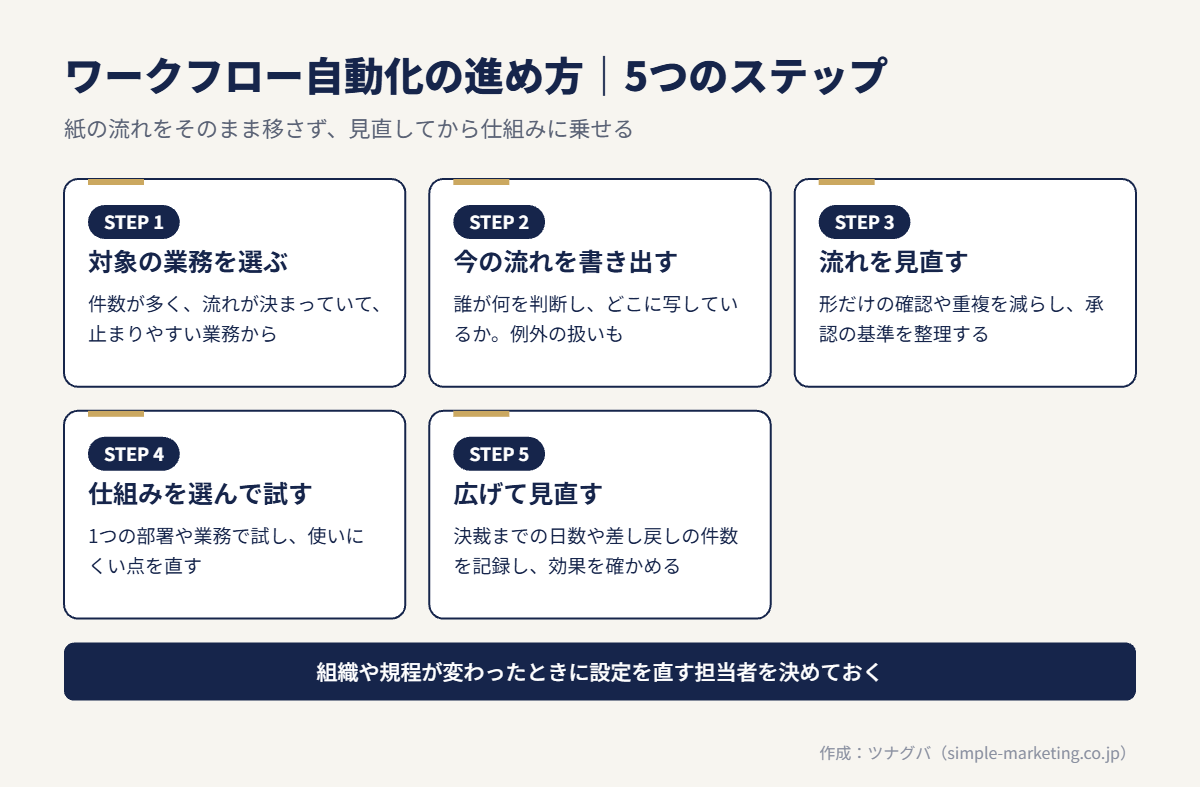
ステップ1:対象の業務を選ぶ
件数が多く、流れが決まっていて、止まりやすい業務を1つ選びます。経費精算や休暇の申請など、全社員が使う業務から始めると、効果が見えやすくなります。
ステップ2:今の流れを書き出す
申請から記録まで、誰が、何を見て、何を判断し、どこに写しているかを書き出します。紙の書類なら、書類がどの順番で、どの部署を回っているかをたどります。例外の扱い(承認者が不在のとき、差し戻すときなど)も忘れずに確かめます。
ステップ3:流れを見直す
書き出した流れの中に、形だけの確認や、同じ内容を何度も見ている所がないかを確かめます。紙の流れをそのままシステムに移すと、待ちの多い流れも一緒に残ってしまいます。承認の段階を減らせないか、金額の基準を見直せないかを検討します。
ステップ4:仕組みを選んで試す
ステップ3で決めた流れを、どの仕組みで回すかを選びます。いきなり全社で使い始めず、1つの部署や1つの業務で試し、使いにくい点を直します。
ステップ5:広げて見直す
試した結果をもとに、対象の部署や業務を広げます。申請から決裁までにかかった日数や、差し戻しの件数を記録しておくと、効果を確かめられます。組織や規程が変わったときに、システムの設定も直す担当者を決めておきます。
自動化の方法の種類
ワークフローを自動化する方法は、大きく4つに分けられます。
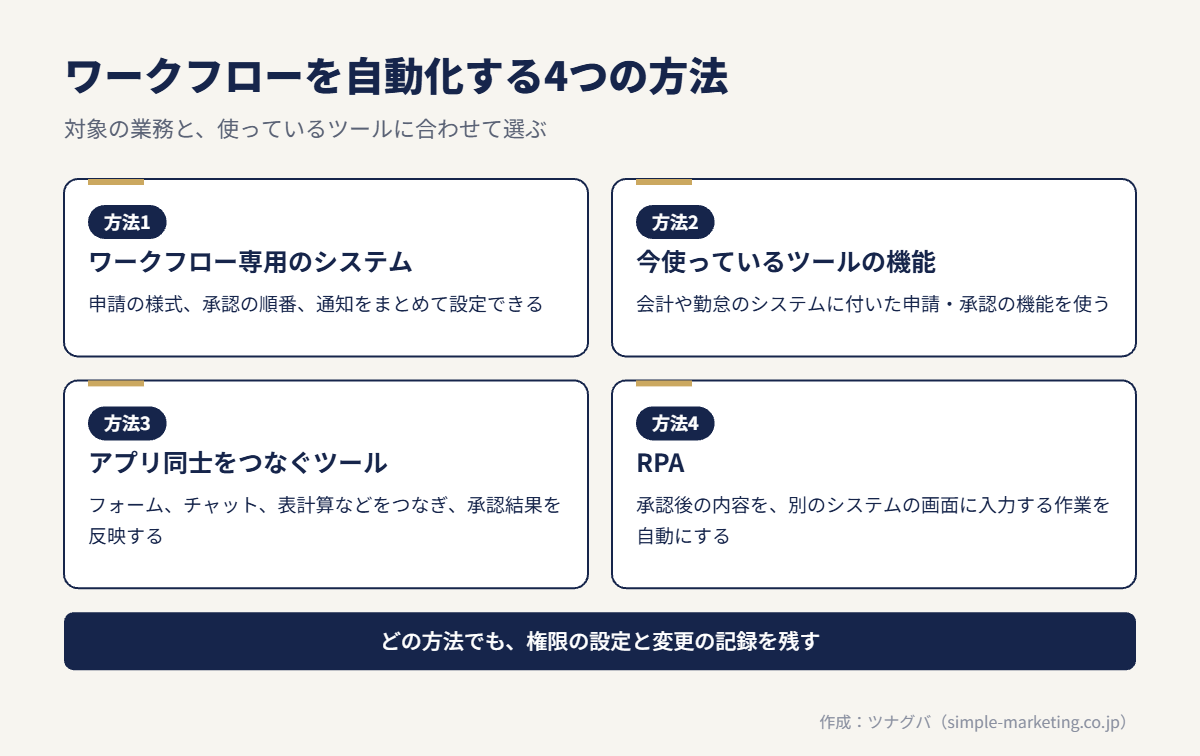
ワークフロー専用のシステム
申請の様式、承認の順番、通知などを設定できる専用のシステムです。稟議や各種の申請をまとめて扱いたい場合に向いています。
今使っているツールの機能
会計ソフトや勤怠のシステム、グループウェアなどに、申請と承認の機能が付いていることがあります。対象の業務がそのツールの中で完結するなら、まずその機能を使うのが手軽です。
アプリ同士をつなぐツール
申請の受け付けはフォーム、承認は社内のチャット、記録は表計算ソフト、といったように、すでに使っている複数のアプリをつないで流れを作る方法です。承認の結果を、会計や顧客管理など別のシステムに反映させたい場合にも使えます。
RPA
システム同士を直接つなげない場合に、承認後の内容を別のシステムの画面に入力する作業などを、RPAで自動にする方法です。画面の変更に弱い点には注意が必要です。
どの方法でも、権限の設定と、設定を変えたときの記録は大切です。IPAの中小企業の情報セキュリティ対策ガイドラインは、経営者が認識し実施すべき指針と、社内で対策を実践する際の手順や手法をまとめたもので、中小企業での利用を想定しています(出典:IPA「中小企業の情報セキュリティ対策ガイドライン」)。退職や異動のときに、承認の権限を外す手順も決めておきます。
自動化で失敗しやすいパターン
ワークフローの自動化がうまくいかない会社には、いくつか共通する点があります。導入の前に、次のようなことが起きていないかを確かめます。
紙の流れをそのまま移している
紙の時代の承認の段階や、念のための確認をそのままシステムに設定すると、通知が増えるだけで、待ち時間は減りません。「この承認は何を確かめるためのものか」を一つずつ確かめ、目的がはっきりしない段階は減らします。
例外の扱いを決めていない
急ぎの申請、承認者の不在、金額の訂正、取り下げなど、例外の扱いを決めないまま始めると、結局は紙やメールでのやり取りに戻ってしまいます。よくある例外を3〜5個書き出し、それぞれの扱いを決めてから始めます。
承認した後の作業が残っている
申請と承認はシステムで回るようになっても、承認された内容を経理や総務が別のシステムに打ち直していると、手間は半分しか減りません。承認後の内容をどこに反映させるのかまで、設計の段階で決めておきます。
管理する人がいない
組織変更や人事異動のたびに、承認者の設定を直す必要があります。設定を直す担当者が決まっていないと、異動した人のところで申請が止まる、といったことが起きます。システムの管理を誰が担うのかを、導入の前に決めておきます。
無理に自動化しなくてよいケース
ワークフローの自動化は、すべての手続きに必要なわけではありません。次のような場合は、今のやり方を続けるか、ほかの方法を優先してもよいでしょう。
- 申請の件数が月に数件と少なく、設定や運用の手間のほうが大きい
- 承認の流れが毎回大きく変わり、決まった流れに乗せにくい
- 社員の数が少なく、口頭で確認したほうが早い
- 法令や取引先との約束で、書面での手続きが求められている
また、自動化の効果を出すには、流れの見直しが欠かせません。中小企業白書では、DXの課題として、費用の負担の大きさと、推進する人材の不足が、取組の段階にかかわらず多く挙げられています(出典:中小企業庁「2025年版 中小企業白書 第1部第1章第5節 デジタル化・DX」)。IPAの「DX動向2025」でも、日本企業の取組が「内向き・部分最適」にとどまりがちな点が課題とされています(出典:IPA「DX動向2025」)。いきなり大きなシステムを入れるより、1つの業務で試し、効果を確かめながら広げるほうが失敗しにくくなります。経済産業省のDXのページでは、中堅・中小企業等向けDX推進の手引きなどの資料も紹介されています(出典:経済産業省「産業界のデジタルトランスフォーメーション(DX)」)。
自社でできることとしては、対象の業務の今の流れを書き出すことと、承認の基準を文章にすることが挙げられます。この2つは、どの方法を選ぶにしても必要な準備です。書き出した流れは、自動化しない場合でも、手続きの説明書として新しく入った人の教育に使えます。
社内で使っている複数のアプリやシステムをつなぎ、申請や承認にともなう転記や連絡を自動化したい場合は、ツナグバ掲載の社内のアプリをつなぎ、業務を自動化するツールも比較の候補になります。
あわせて読みたい
- 二重入力を解消する方法|原因の見つけ方と6つの対策・進め方
- ノーコードとは?業務アプリを作る方法と導入の進め方・注意点
- API連携とは?業務効率化につながる仕組みと導入の進め方
- 稟議の電子化の進め方|5つの手順と規程・押印・保存の注意点
ツナグバで、業務の自動化のサービスを比べる
ツナグバは、法人向けサービスを無料で探し、複数のサービスの資料をまとめて請求できるサイトです。
ITツール・SaaSの分野では、社内のアプリをつなぎ、業務を自動化するツールを掲載しています。社内で使っている複数のアプリやシステムを連携させ、手作業での転記や連絡を自動化するツールで、システム間の手作業が多い企業に向いています。
連携できるアプリ、承認の流れの作り方、料金の決まり方は、資料で確認できます。
こんな課題があれば
- あるシステムの情報を、別のシステムに手で入力し直している
- 問い合わせが届くたびに、担当者へ手作業で連絡している
- 社内で使うアプリが増え、情報がどこにあるか分からなくなっている
掲載サービスでできること
- 複数のアプリやシステムをつなげる:社内で使っているアプリ同士を連携させ、情報を受け渡せます。どのアプリと連携できるかは製品によって違うため、資料で確認してください。
- 転記や連絡を自動で行える:ある操作をきっかけに、決まった処理を自動で行う設定ができます。手作業の転記や、関係者への連絡の手間を減らせます。
- 画面上で処理の流れを組み立てられる:プログラムを書かずに、画面上で処理の流れを設定できるものが一般的です。ただし設定には、業務の流れを整理しておくことが欠かせません。
資料で確かめたいこと
- いま使っているアプリやシステムと連携できるか
- 料金が処理の回数や件数で変わるか、上限はあるか
- 設定を社内の担当者が行えるか、支援を受けられるか
- 情報の取り扱いや、アクセスできる人の管理の仕組み
- 連携先のアプリの仕様が変わったときの対応
よくある質問
ワークフローシステムとRPAは何が違いますか?
ワークフローシステムは、申請から承認、決裁までの流れを回すための仕組みです。RPAは、パソコンの画面で人が行っていた定型の操作を自動にするツールです。承認の流れはワークフローシステムで回し、承認後の入力作業をRPAで自動にする、といった組み合わせもあります。
小さな会社でも、ワークフローの自動化は必要ですか?
申請の件数が少なく、口頭で確認したほうが早い場合は、必ずしも必要ではありません。ただし、承認の記録を残したい、経費の申請を会計に反映させたいといった目的があるなら、今使っているツールの申請機能から試す方法があります。
紙の稟議書をシステムに変えると、押印はどうなりますか?
社内の稟議では、システム上の承認の記録で押印の代わりにすることが一般的です。内閣府・法務省・経済産業省の押印についてのQ&Aでは、特段の定めがある場合を除き、押印をしなくても契約の効力に影響は生じないとされています。法令などで書面や押印が求められる手続きは、個別に確かめます。
承認者が不在のときは、どうすればよいですか?
代わりに承認できる人をあらかじめ決め、システムに設定しておきます。期限を過ぎた申請を自動で知らせる設定や、外出先から承認できる仕組みを使うと、止まりにくくなります。
導入した後に、使われなくなるのを防ぐには?
最初に対象を1つの業務に絞り、使う人の声を聞いて直してから広げます。紙の申請も並行して受け付けていると定着しにくいため、切り替える日を決めて周知します。
自動化の効果は、どのように確かめればよいですか?
導入の前と後で、申請から決裁までにかかった日数、差し戻しの件数、承認後の打ち直しにかかった時間を比べます。導入の前に、1か月ほど今の数字を記録しておくと、比べやすくなります。数字だけでなく、申請する人と承認する人に、使いにくい点を聞くことも大切です。